之前移植了一款颜值极高的纸砚双拼,想着纯前端类的软件应该都是一样的操作,所以把操作记录下来,方便以后复习查看,也相当于一个教程吧。
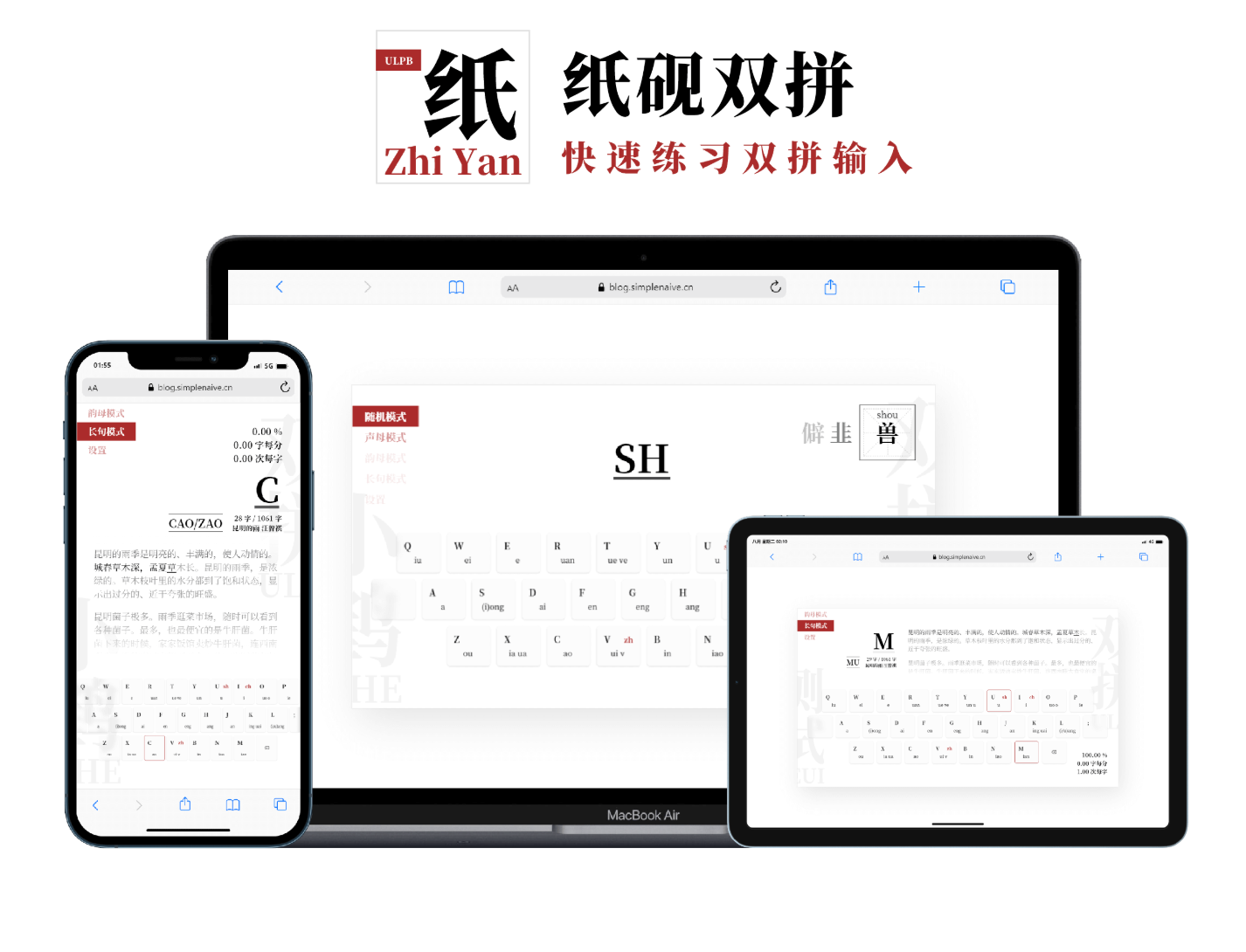
对于这种场景来说,前端项目开发完成后,我们将构建好的静态页面部署到服务器上。借助 Docker 和 Nginx,可以实现一套轻量、快速、可移植的部署方式,特别适合懒猫微服这种容器化的环境,也很适合日常调试测试使用。
下面将手把手教你如何打包一个 Vue 或 React 项目,并通过 Docker + Nginx 构建一个可复用的前端部署容器镜像,然后就可以把这个部署到懒猫微服删,当然也适用于各种 Linux + Docker 环境。
1 · 准备目录结构
纸砚双拼是 Vue 的项目,所以直接执行这个命令打包
npm i
npm run build
打包完成后,项目根目录下会生成一个 dist/ 文件夹,里面包含:
index.html- 静态 JS、CSS 资源
- 图片等其他引用资源
基本所有前端工程化的流程都是部署这个 dist/静态目录。
在开始容器化之前,我们先来整理一下项目结构。
my-static-site/
├── dist/                  # 前端打包后的静态资源目录
├── nginx.conf             # Nginx 配置文件
├── Dockerfile             # Docker 构建文件
└── docker-compose.yml     # docker-compose 管理配置(可选)
主要就是把 dist/ 目录映射到 Nginx 的根目录。
.dockerignore(防止把 node_modules 等大文件复制进镜像)
项目根目录建议加个 .dockerignore 文件,防止无用文件进入镜像、浪费空间:
node_modules
.git
.vscode
*.log
dist
这里的 dist 虽然是构建产物,但因为我们用的是双阶段构建,会在容器里重新生成,不需要提前放入。
2 · Dockerfile(双阶段构建:先构建,再用 Nginx 托管)
我们采用双阶段构建方案,能够最大限度减小最终镜像体积,只包含运行时必须的内容。
# 构建阶段
FROM node:18-alpine AS build

WORKDIR /app

# 复制package.json和package-lock.json
COPY package*.json ./

# 安装依赖 - 使用npm install代替npm ci
RUN npm install

# 复制源代码
COPY . .

# 构建应用
RUN npm run build

# 生产阶段
FROM nginx:alpine

# 复制构建产物到nginx目录
COPY --from=build /app/build /usr/share/nginx/html

# 复制nginx配置
COPY nginx.conf /etc/nginx/conf.d/default.conf

# 暴露80端口
EXPOSE 80

# 启动nginx
CMD ["nginx", "-g", "daemon off;"]
- 使用
node:alpine和nginx:alpine轻量镜像,构建出来的镜像体积非常小- 分阶段构建,确保生产镜像中没有多余文件
nginx.conf(自定义 Nginx 配置)
Nginx 配置文件如下:
server {
    listen       80;
    server_name  localhost;

    location / {
        root   /usr/share/nginx/html;
        index  index.html index.htm;
        try_files $uri $uri/ /index.html;
    }

    # 禁止缓存 index.html,确保始终获取最新版本(避免缓存导致更新不生效)
    location = /index.html {
        root   /usr/share/nginx/html;
        add_header Cache-Control "no-store, no-cache, must-revalidate";
    }

    # 静态资源缓存设置
    location ~* \.(js|css|png|jpg|jpeg|gif|ico|svg)$ {
        root   /usr/share/nginx/html;
        expires 1d;
    }

    error_page   500 502 503 504  /50x.html;
    location = /50x.html {
        root   /usr/share/nginx/html;
    }
}
3 · 构建与部署
3.1 本地构建测试
执行以下命令构建镜像并启动:
docker build -t my-frontend .
docker run -p 8080:80 my-frontend
打开浏览器访问 http://localhost:8080,确认页面正常显示。如果用的是懒猫微服,可通过它的 web 浏览器或 ssh 转发方式访问容器。
3.2 可选使用 docker-compose
如果本地调试可以使用
version: "3"

services:
  cors-tester:
    build:
      context: .
      dockerfile: Dockerfile
    ports:
      - "80:80"
    restart: unless-stopped
之前打包踩的坑
打包多了之后 Docker 会积累不少旧镜像、缓存和挂载卷,下面这些命令能够清理磁盘空间:
使用 pg-docker 或者 lzc-docker 来替代
强制无缓存构建镜像
docker compose build --no-cache不使用任何缓存,适合依赖变动或调试构建问题时使用。
📦 查看磁盘空间占用详情
docker system df -v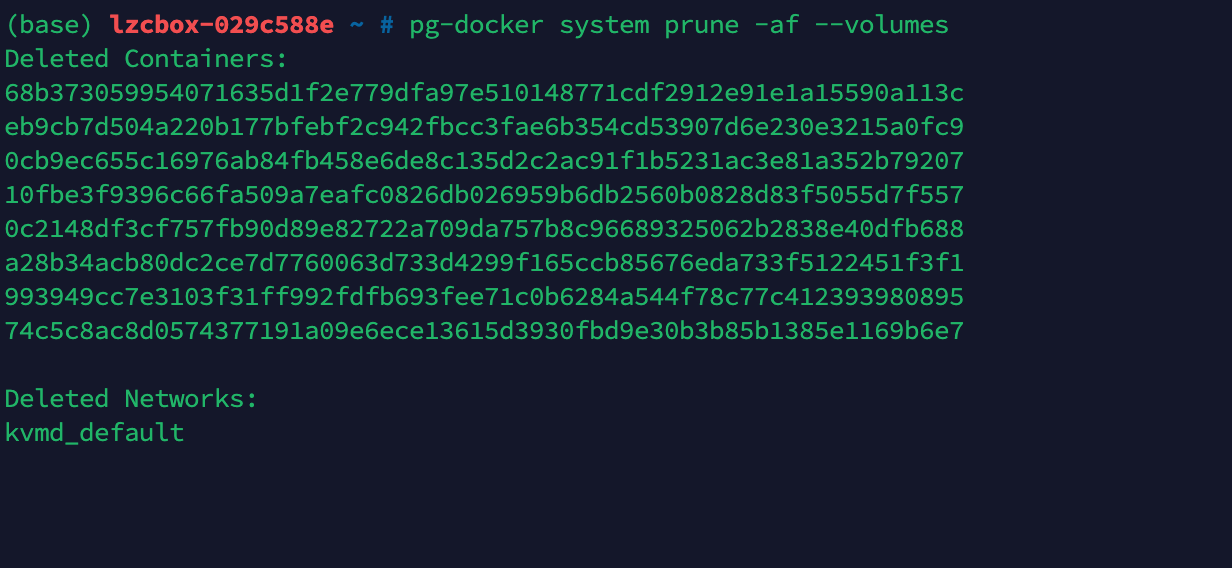
查看镜像、容器、网络和卷的占用情况,排查“空间去哪了”。
🧹 强制清理所有未使用资源(含挂载卷)
docker system prune -af --volumes
删除所有未使用的镜像、容器、网络和卷,释放最大磁盘空间。 注意:慎用,可能会清掉你没保存的 volume 数据。

扫码关注「忘机山人」