算力仓和微服不一样的一点是,它没跑网盘服务。用惯了微服那个网盘再回来,第一反应就是:那我代码怎么进去,跑完的模型权重怎么出来。
绕不过去的三个问题,我自己也是这么一个个撞上的:
- 本地写好的脚本,怎么同步进去跑?
- 模型权重几十个 G,是不是拿 U 盘拷更快?
- 推理结果怎么捞回客户端?
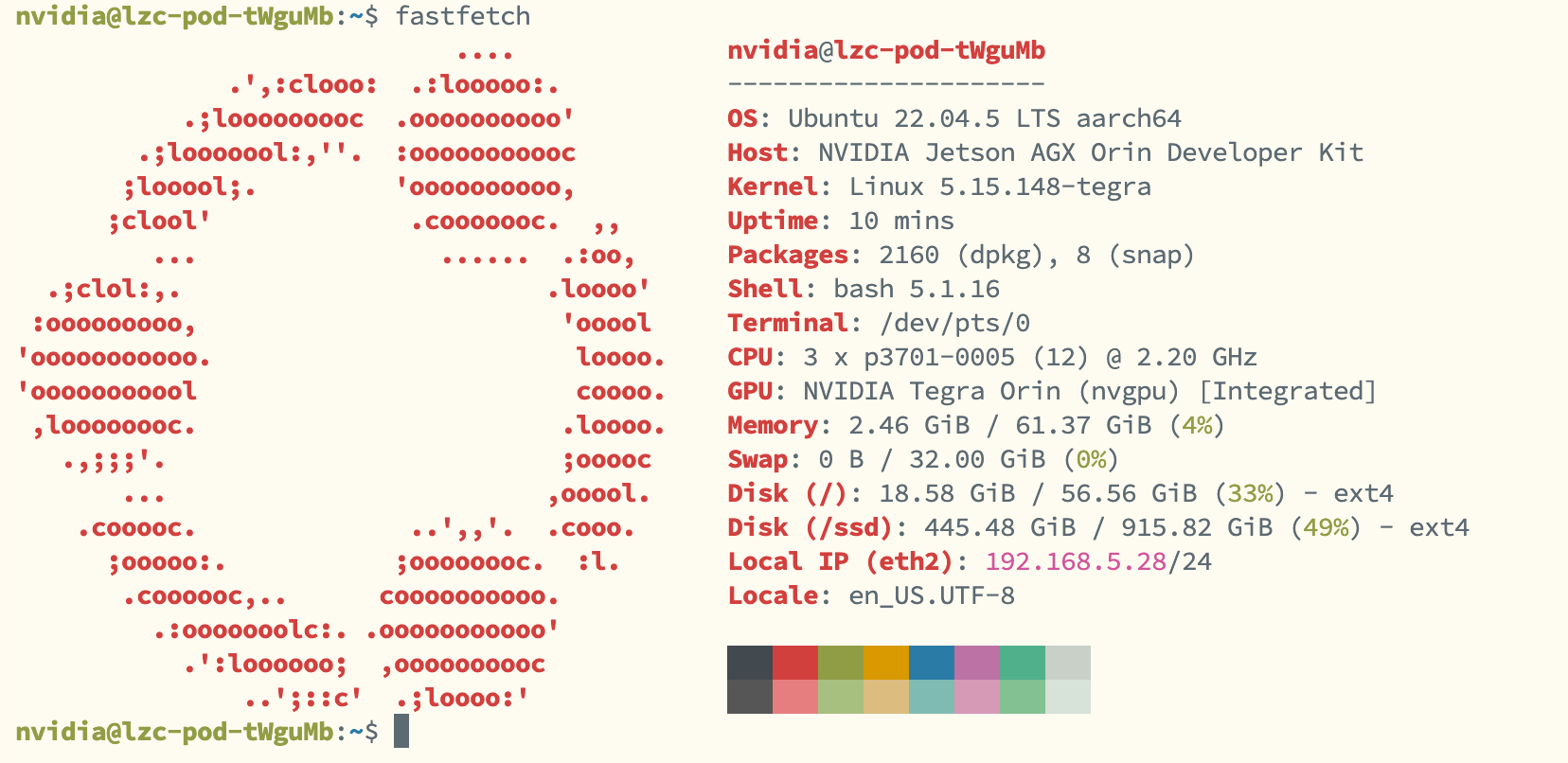
其实没什么特别的。核心虽然是 NVIDIA Jetson AGX Orin 开发板,但跑的就是个 Ubuntu 22.04,Linux 服务器那套传文件的办法照搬就行。
下面按 命令行、图形化、高效同步、临时传输、云同步 五类过一遍,各自适合什么场景我也标出来。
一、前置准备:确认算力仓的访问方式
在传文件之前,首先要确认两件事:算力仓的 IP 地址, ssh 服务运行状态。
1. 查看 IP 地址
- 路由器后台:如果算力仓接入了家里的路由器,可以在后台设备列表中直接找到分配给它的内网 IP 地址。
- 命令行:如果你能直接访问算力仓终端,执行以下命令:
ip addr show找到类似 192.168.x.x 的地址即可。
建议:为避免每次重启导致 IP 变化,可以在路由器中绑定 固定 IP。
2. 开启 SSH 服务
懒猫 AI 算力仓默认预装了 OpenSSH 服务,因此只要知道用户名和密码,就能远程登录和传输文件。
- 默认用户名:
nvidia - 默认密码:
nvidia
当然,更推荐配置 SSH Key 免密登录,更安全也更高效。具体配置可以参考这篇文章:算力仓 SSH 免密配置教程。
二、SCP:最经典的命令行传输方式
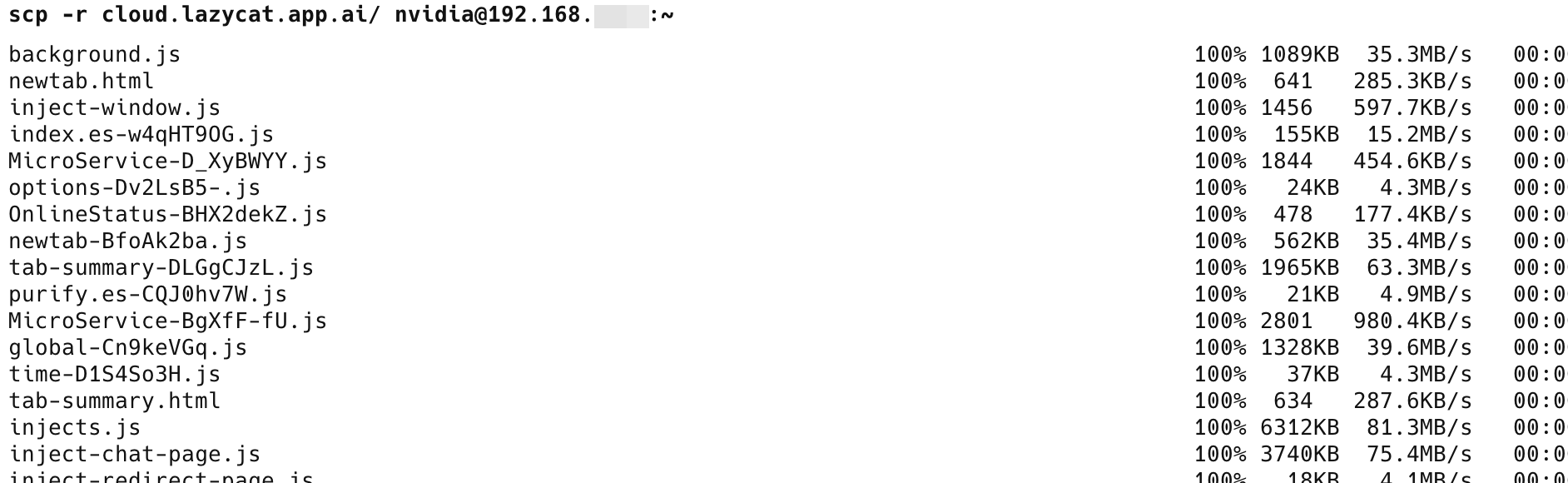
SCP(Secure Copy Protocol) 是 Linux/Unix 世界中最常见的文件传输方式,基于 SSH 加密,操作简单。
常见用法
上传文件到算力仓
bashscp file.txt nvidia@192.168.x.x:~从算力仓下载文件到客户端
bashscp nvidia@192.168.x.x:~/1.txt .上传整个目录
bashscp -r ./localdir nvidia@192.168.5.50:/home/nvidia/
使用体验
SCP 的优点是 原生支持、无需额外安装,适合偶尔传输单个文件或小目录;缺点是大文件速度一般,且不支持断点续传。
三、SFTP:更灵活的文件传输
SFTP(SSH File Transfer Protocol) 同样基于 SSH,但它支持交互式操作,功能更丰富。
命令行示例
sftp nvidia@192.168.5.50

sftp> lpwd             # 查看本地目录
sftp> pwd              # 查看远程目录
sftp> put data.csv     # 上传文件
sftp> get result.log   # 下载文件
sftp> put -r models/ backup/   # 上传目录
sftp> get -r logs/ ./          # 下载目录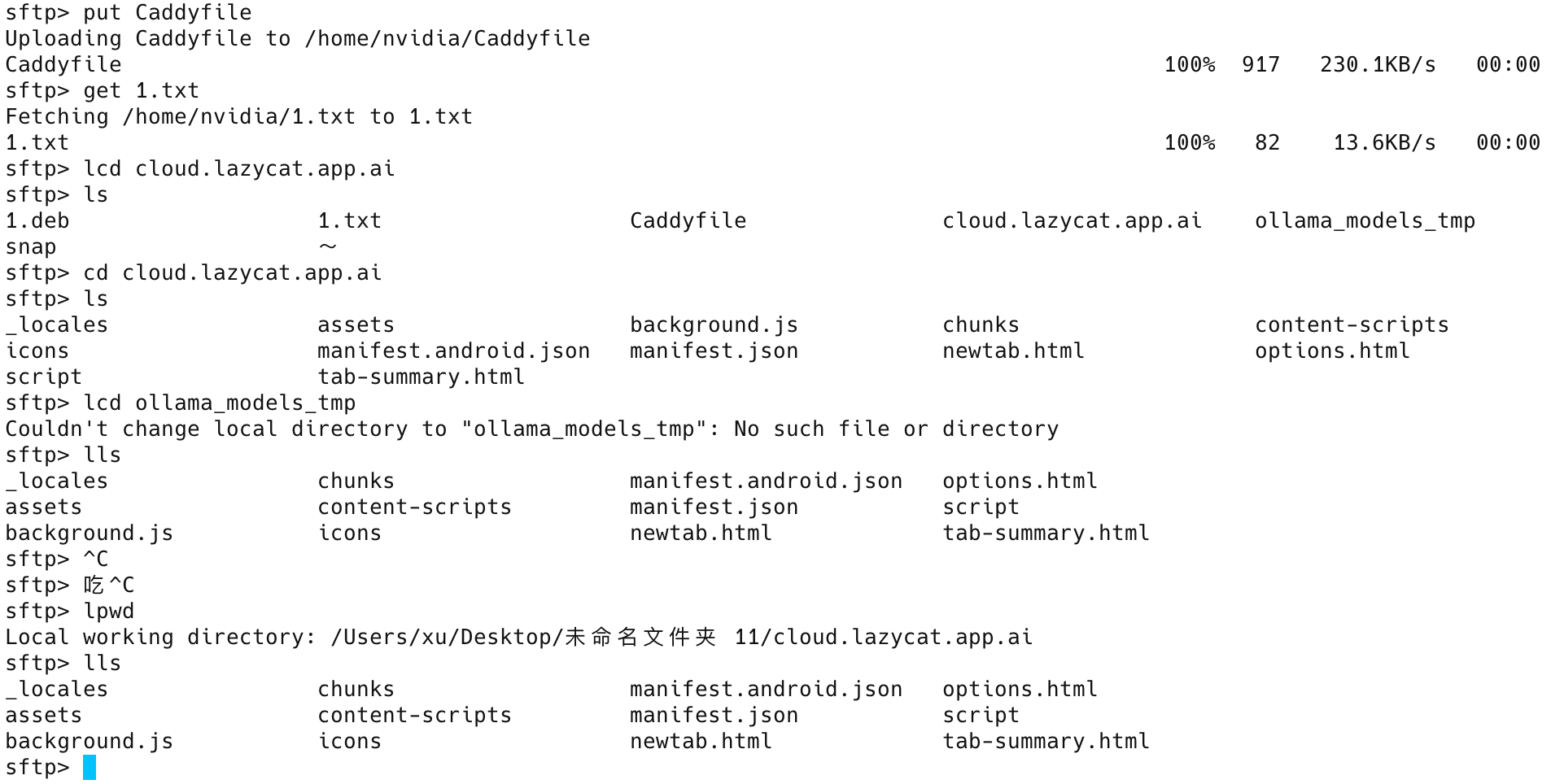
图形化客户端
如果你不喜欢命令行,可以选择图形化工具:
参考文章:FileZilla 连接算力仓。
适用场景:SFTP 非常适合需要频繁上传/下载小文件的用户,尤其是习惯拖拽操作的开发者。
四、rsync:大文件与目录同步神器
如果你需要频繁同步数据集、模型权重或代码目录,rsync 是比 SCP 更高效的工具。
常见命令
上传目录
bashrsync -avz ./localdir/ nvidia@192.168.x.x:/home/nvidia/remote-dir下载目录
bashrsync -avz nvidia@192.168.x.x:/home/nvidia/remote-dir ./localdir/断点续传大文件
bashrsync -avz --partial --progress largefile.tar nvidia@192.168.x.x:/home/nvidia/
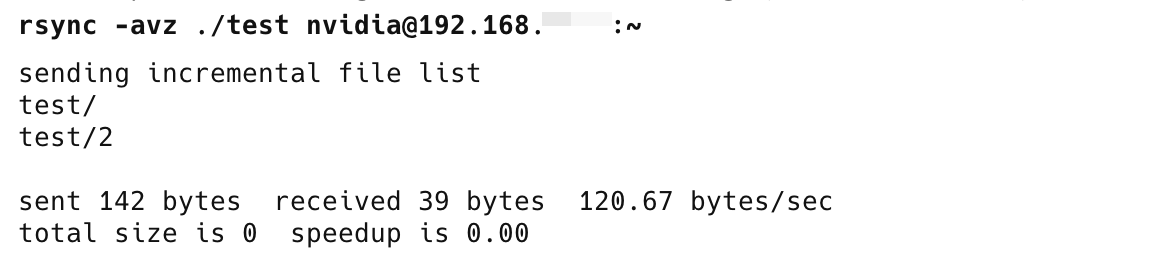
使用体验
- 速度快(仅传输差异部分)
- 支持断点续传
- 非常适合同步大文件和频繁更新的项目
例如,如果你在本地不断修改代码仓库,rsync 能快速同步更新的部分,而无需重新传输整个目录。
五、临时传输:快速“丢一个文件”
有时候你只是想传一个临时文件,不想折腾 SSH,这时可以用 HTTP 服务 或 curl。
Python 内置 HTTP 服务
cd ~/myfiles
python3 -m http.server 8000
在算力仓浏览器中访问:
http://192.168.x.x:8000/在算力仓终端使用如下命令即可下载文件。
curl 下载
curl -O http://192.168.x.x:8000/target_file.txt还可以显示进度条:
curl -# -O http://192.168.x.x:8000/large_file.iso或指定保存路径:
curl -o /path/to/save/file.txt http://192.168.x.x:8000/file.txt适用场景:临时传小文件时非常好用,几乎不需要额外配置。
六、云盘与同步工具:跨设备协作更高效
因为算力仓有 GUI 桌面,所以可以当作 PC 来用,如果你在笔记本和算力仓之间频繁切换,可以考虑 云同步工具。
- Dropbox / Google Drive / OneDrive:跨平台支持,需要在算力仓上安装客户端。
- Syncthing:去中心化文件同步工具,实时更新、速度快。
- Git + GitHub/GitLab:适合代码文件的版本控制与协作开发。
使用经验:我个人推荐 Syncthing + Git 的组合。Syncthing 用来自动同步数据和配置文件,而 Git 用来管理代码版本。这样既能保证文件实时更新,又能避免版本混乱。
七、选择建议与总结
常见场景下的最佳选择:
- 偶尔传输小文件 →
scp - 图形化体验 →
SFTP + WinSCP/FileZilla - 大文件和频繁同步 →
rsync - 临时丢文件 → Python HTTP 服务
- 云盘与同步工具 → Syncthing + Git
对大多数懒猫 AI 算力仓用户来说,SCP + rsync 足以满足日常需求。如果你希望构建更稳定的工作流,可以结合 云盘/同步工具,让文件管理更加自动化。
八、结语
懒猫 AI 算力仓不仅仅是一台小型 AI 超算,它同时也是一个灵活的 Linux 工作站。掌握不同的文件传输方式,能让你在写代码、跑实验、部署服务时更加高效。
- 如果你只是偶尔传输文件,用
scp就足够。 - 如果你是日常开发者,建议结合 SFTP + rsync。
- 如果你追求自动化与协作,Syncthing + Git 会让你事半功倍。
未来,当你完全把算力仓融入到工作流时,它就不仅是一个推理/训练机器,而是真正的 远程 AI 工作站。
掌握好文件传输的方法,你会发现:懒猫 AI 算力仓不仅提供算力,更能成为你日常开发中的最佳助手。

扫码关注「忘机山人」