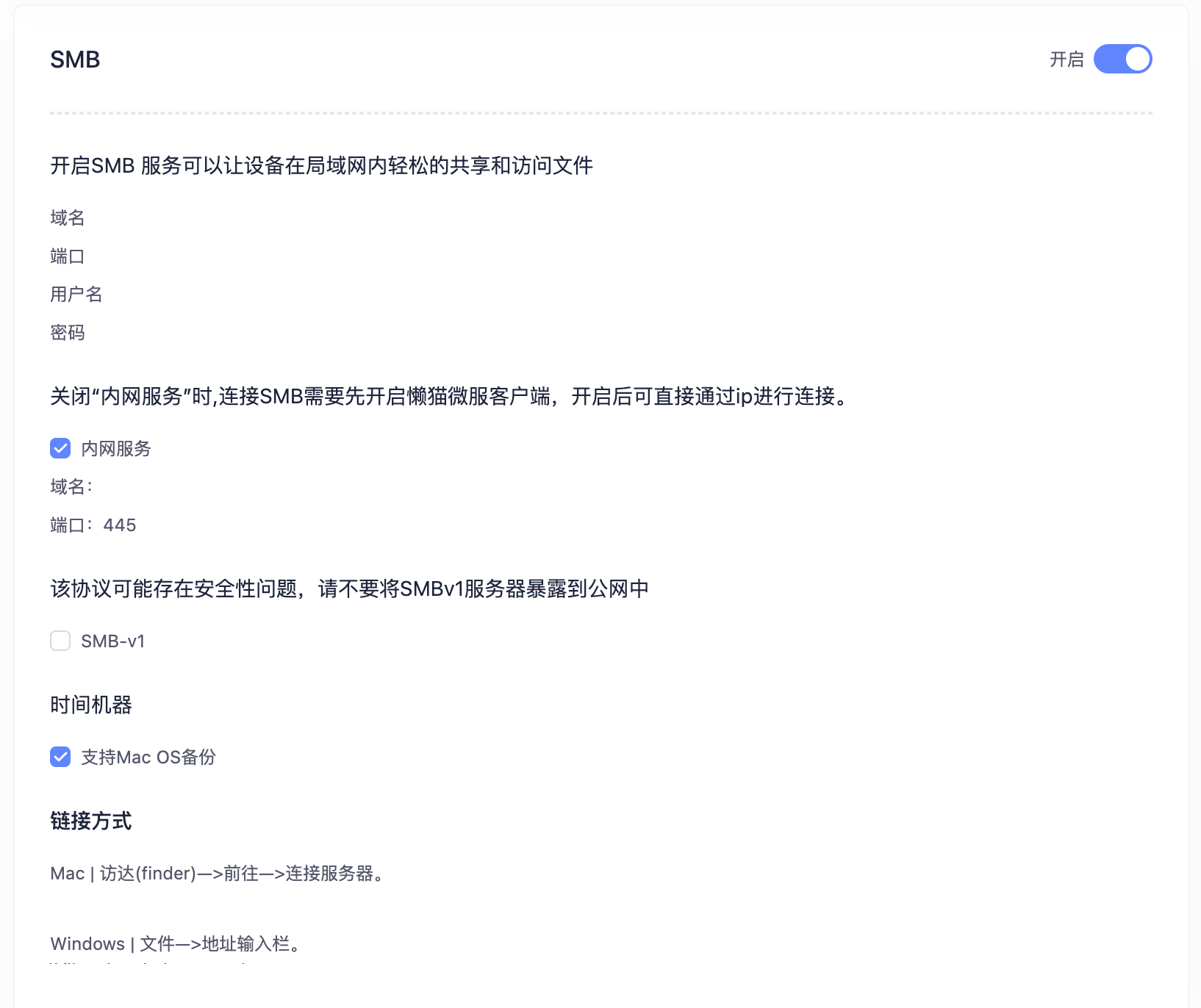
看了 Apple 的文档,时间机器备份到 SMB 或者外接设备(APFS)。正好懒猫微服带了 SMB 的共享。然后我们可以把时间机器备份到网盘里。虽然默认连接的是懒猫网盘根目录,但是我们也可以映射一个子文件夹 TimeMachine。如下:
一、 在 Mac 上连接到 SMB 共享
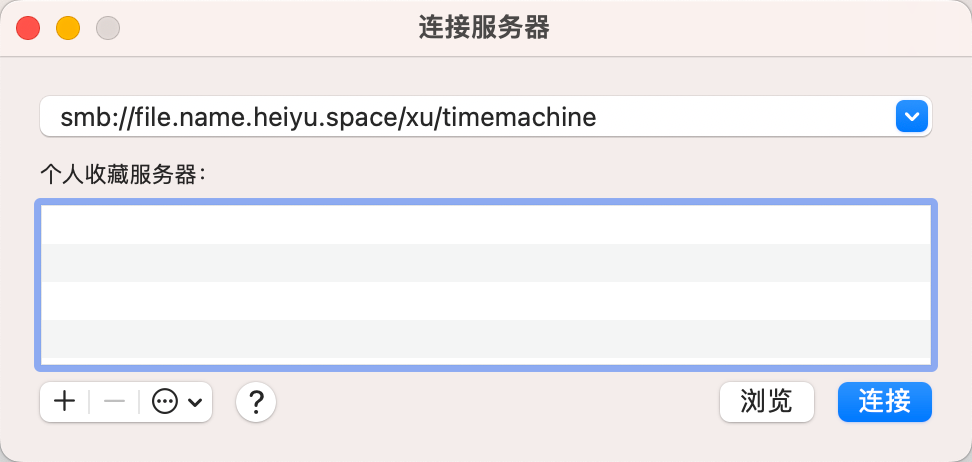
- 在 Finder 中,点击菜单栏的 “前往” (Go) > “连接服务器...” (Connect to Server...)。
- 在弹出的窗口中,输入 SMB 共享的地址,格式通常是
smb://[懒猫微服的IP地址或主机名]/[共享文件夹名称]。- 例如:
smb://192.168.1.100/用户名/timemachine - (域名也可以)
- 例如:
- 点击“连接”。系统会提示你输入用户名和密码。(懒猫微服的用户密码)
 成功连接后,你会在 Finder 中看到这个网络共享。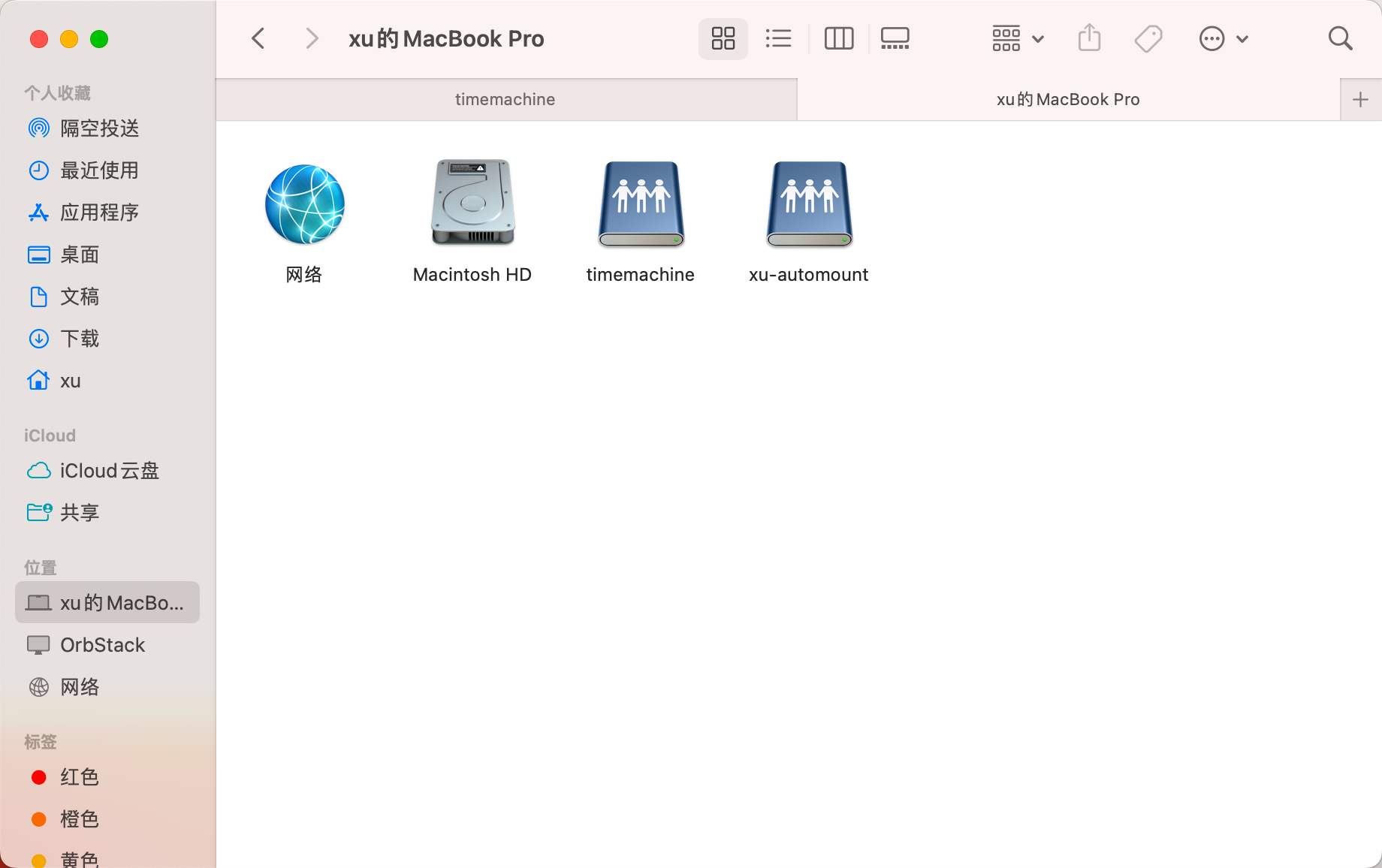
二、 设置 Time Machine 进行备份
打开 “系统设置” (System Settings)(或旧版 macOS 中的“系统偏好设置”)。
点击 “通用” (General) > “时间机器” (Time Machine)。
点击 “添加备份磁盘...” (Add Backup Disk...)。
在弹出的列表中,你应该能看到你刚刚连接的 SMB 共享文件夹。
如果再次提示输入凭据,请再次输入你在懒猫微服上设置的用户名和密码。
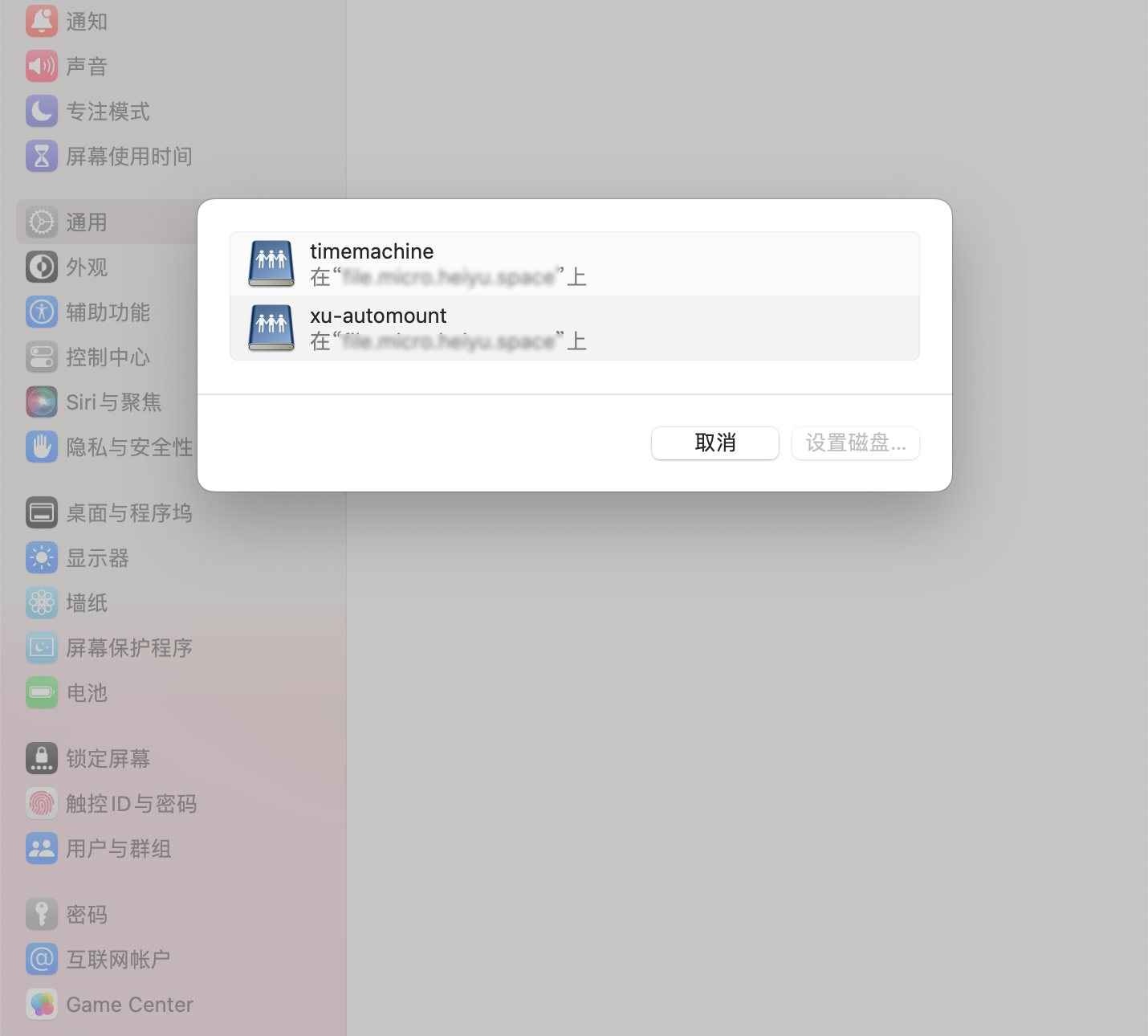
Time Machine 会在共享中创建一个特殊的 .sparsebundle 文件,然后开始首次备份。
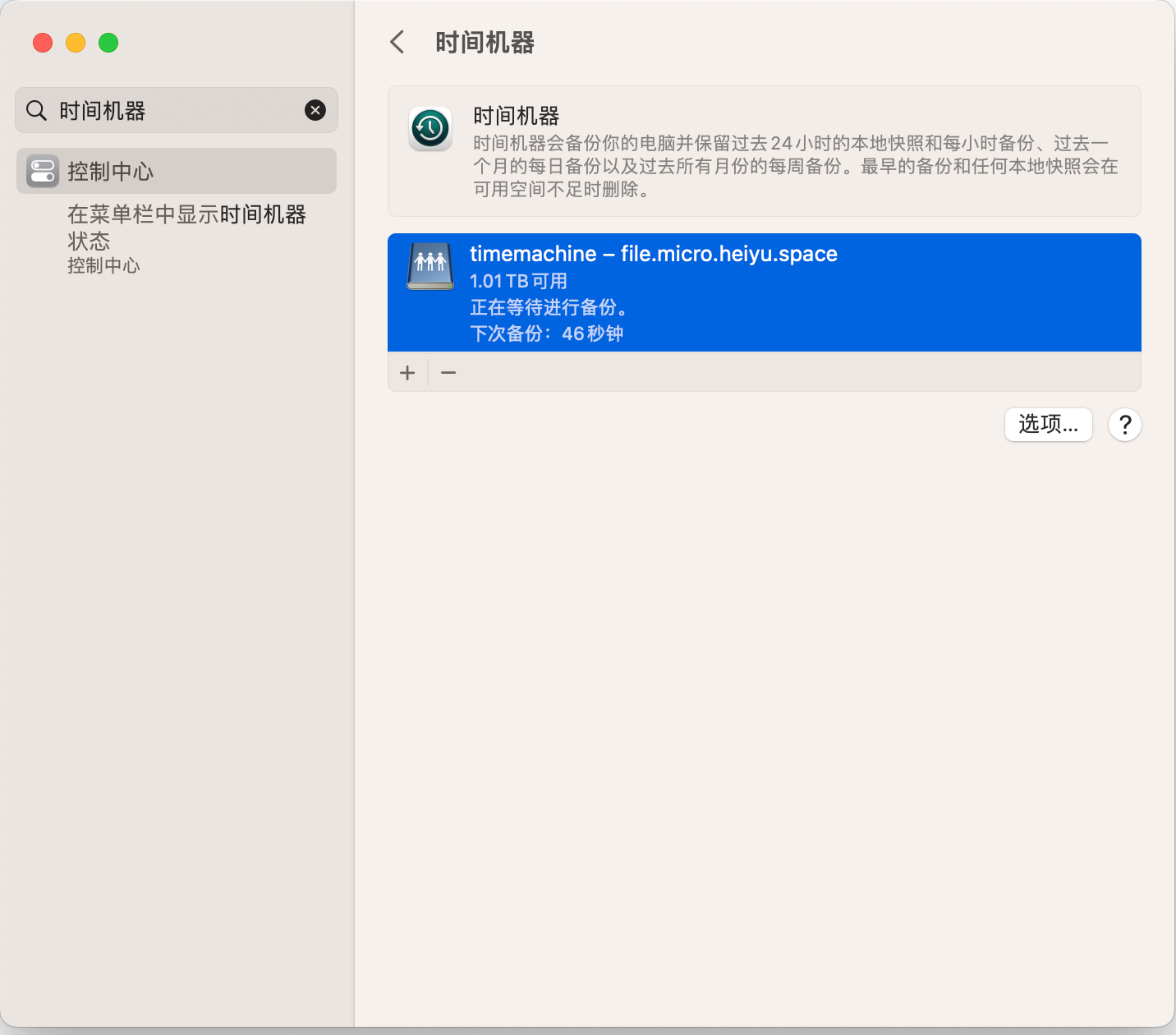
三、 解决 Time Machine 备份变慢的问题
在某些情况下,macOS 的默认设置或某些第三方应用程序可能会导致 Time Machine 备份变慢。
1. 暂时禁用磁盘节流(Disk Throttling)
macOS 默认会对后台进程(包括 Time Machine)进行磁盘 I/O 节流,以确保系统响应速度。在首次备份或需要快速完成备份时,可以暂时禁用此节流。
- 操作方法: 打开“终端”应用程序(位于“应用程序”>“实用工具”),输入以下命令并按回车键:
bash sudo sysctl debug.lowpri_throttle_enabled=0输入管理员密码后,该设置会立即生效。请注意,这会使 Time Machine 占用更多系统资源,可能影响 Mac 在备份期间的流畅性。备份完成后,建议通过以下命令重新启用节流:bash sudo sysctl debug.lowpri_throttle_enabled=1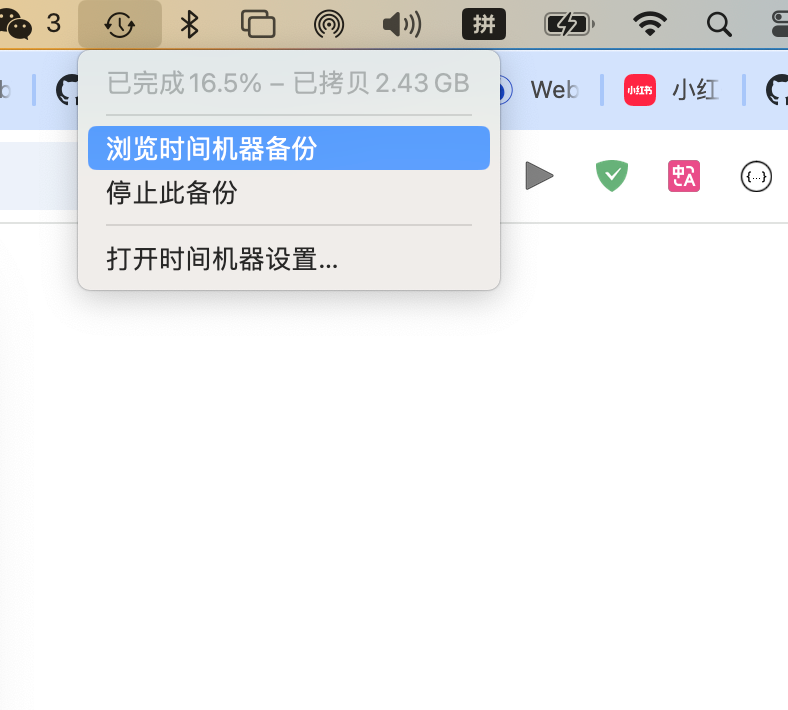 2. 检查和禁用干扰备份的应用程序
某些应用程序,特别是防病毒软件、系统清理工具或文件同步工具,可能会频繁访问磁盘,从而干扰 Time Machine 的正常运行。
- 操作方法: 尝试在 Time Machine 备份期间暂时禁用这些应用程序,或者检查它们的设置,看是否可以将 Time Machine 备份盘从其扫描范围中排除。
3. 确保 Mac 保持唤醒状态
对于大型备份,如果 Mac 进入睡眠状态,可能会中断或减慢备份进程。
- 操作方法: 在备份期间,你可以前往“系统设置”>“显示器”(或“节能”)调整显示器关闭时间和电脑睡眠设置,或使用
caffeinate命令让 Mac 保持唤醒:bash此命令将使 Mac 在 10 小时内(36000 秒)保持唤醒,caffeinate -s -m -i -t 36000 &&符号表示在后台运行。
四、 查看备份情况
可以按到我目前磁盘使用了 90 个 G,在时间机器中看到占用 50G。 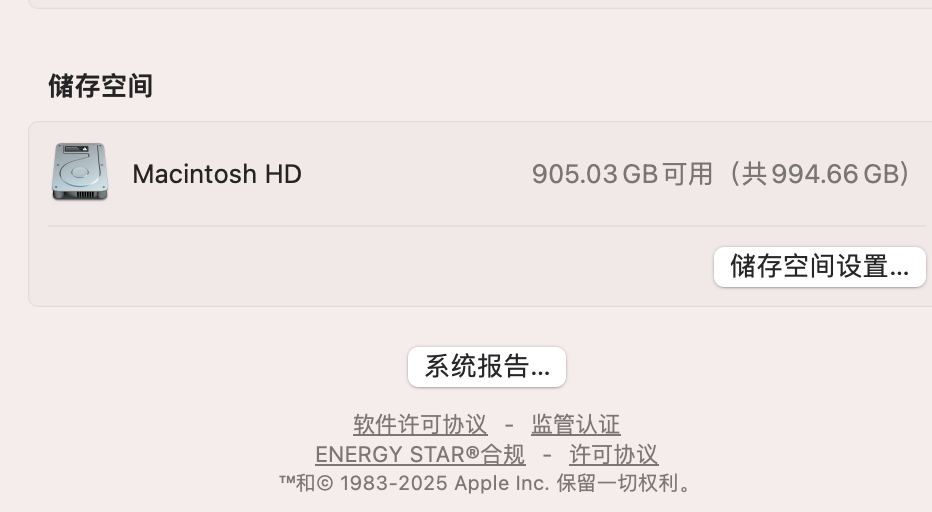
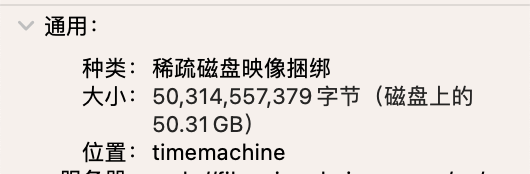
在懒猫网盘中也可以看到这个数据。
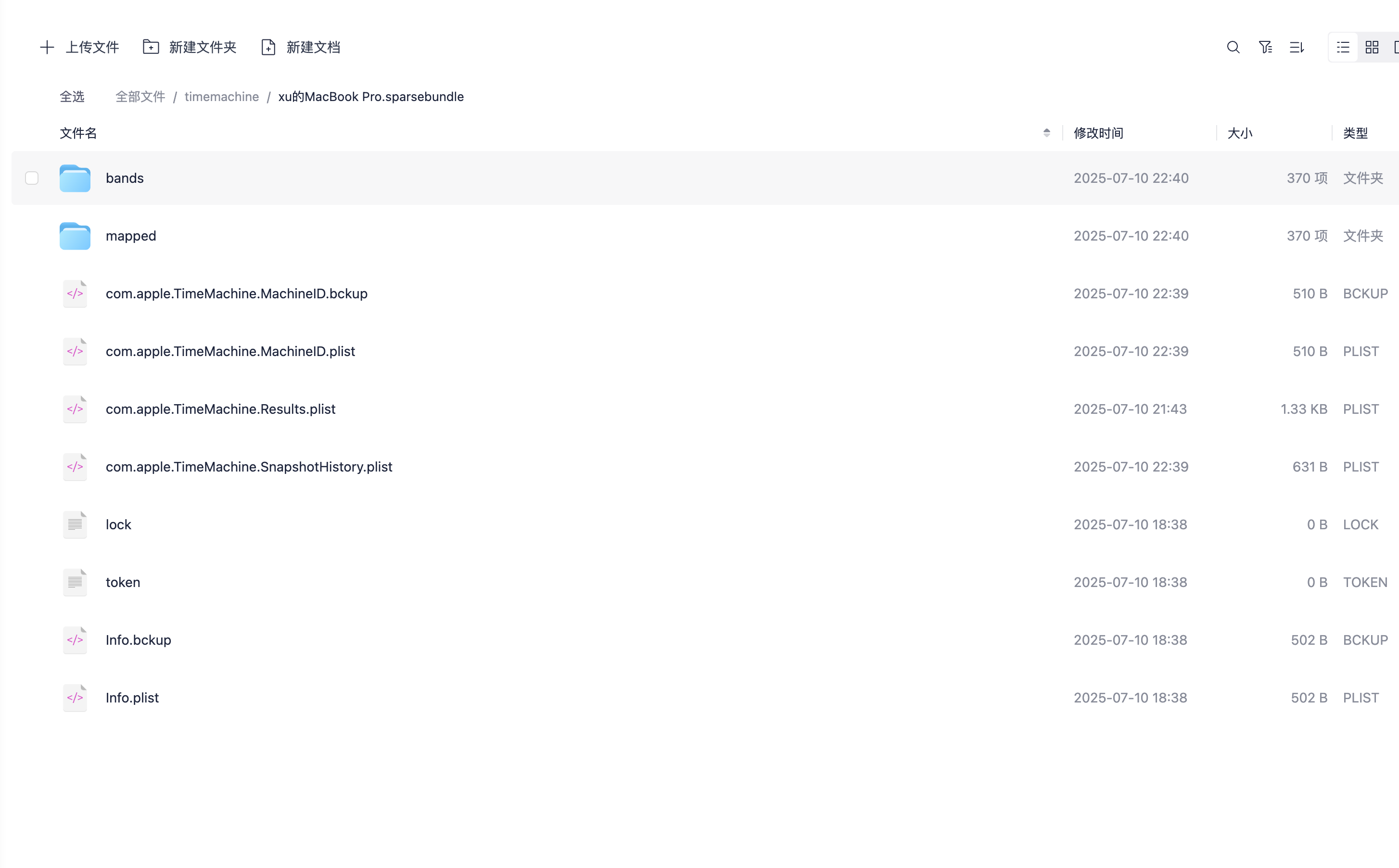
通过以上步骤,你就可以成功地将你的 Mac 通过 Time Machine 备份到懒猫微服提供的 SMB 共享了。

扫码关注「忘机山人」