在使用 WebVirtCloud 部署 Windows 虚拟机时,如果想要获得更高的磁盘与网络性能,建议使用 virtIO 半虚拟化驱动。不过,Windows 并不像大部分 Linux 发行版那样自带 virtIO 驱动,因此安装过程中需要额外设置。本文结合社区已有教程与实测经验,整理了安装 Windows 时使用 virtIO 的注意事项,方便大家快速上手。
半虚拟化与全虚拟化的区别
半虚拟化(Paravirtualization)和全虚拟化(Full Virtualization)的主要区别在于 虚拟机是否知道自己“不是物理机” 以及 是否需要为虚拟化修改驱动或操作系统。
| 特性 | 全虚拟化(Full Virtualization) | 半虚拟化(Paravirtualization) |
|---|---|---|
| 客户机是否知道自己在虚拟环境 | 否,操作系统认为自己在裸机上运行 | 是,操作系统知道自己在虚拟机里 |
| 是否需要修改客户机操作系统 | 否(原始 OS 可直接运行) | 是(需要支持 paravirt 接口的内核或驱动) |
| 是否模拟完整硬件 | 是,完全模拟 CPU、BIOS、设备 | 否,使用简化接口与 hypervisor 通信 |
| 性能 | 一般略低(依赖 VT-x/AMD-V 等硬件加速) | 更高(减少陷入与上下文切换) |
| 示例 | VMware Workstation、QEMU + TCG、VirtualBox | Xen PV 模式、KVM virtio、Hyper-V Enlightenments |
| 是否支持热迁移 | 支持 | 支持 |
全虚拟化:通过软件模拟硬件,客户机无需修改即可运行,但性能相对较低,尤其是 I/O。 半虚拟化:使用专用接口与宿主机通信,需要驱动支持,性能更高。
进一步对比如下:
| 情境 | 全虚拟化 | 半虚拟化(virtio-net) |
|---|---|---|
| 客户机看到什么 | 模拟 Intel e1000 网卡 | 简化的 virtio-net 网卡 |
| 通信方式 | 模拟 PCI 总线、MMIO、DMA | 共享内存 + 通知机制(virtqueue) |
| 性能 | 中等(高 CPU 占用) | 高(低延迟、低 CPU 占用) |
| 兼容性 | 高(任何支持 e1000 的 OS 都能用) | 需要安装 virtIO 驱动 |
简而言之: 全虚拟化 = 模拟“骗操作系统”半虚拟化 = 协作“告诉操作系统你在虚拟机里”
安装 Windows 使用 virtIO 的步骤
准备 ISO 镜像
- Windows 安装 ISO
- virtIO 驱动 ISO(建议版本
virtio-win-0.1.266-1.iso) 下载地址:https://fedorapeople.org/groups/virt/virtio-win/direct-downloads/archive-virtio/virtio-win-0.1.266-1/
相当于安装的时候需要从 virtio 提取驱动文件来完成半虚拟化安装。 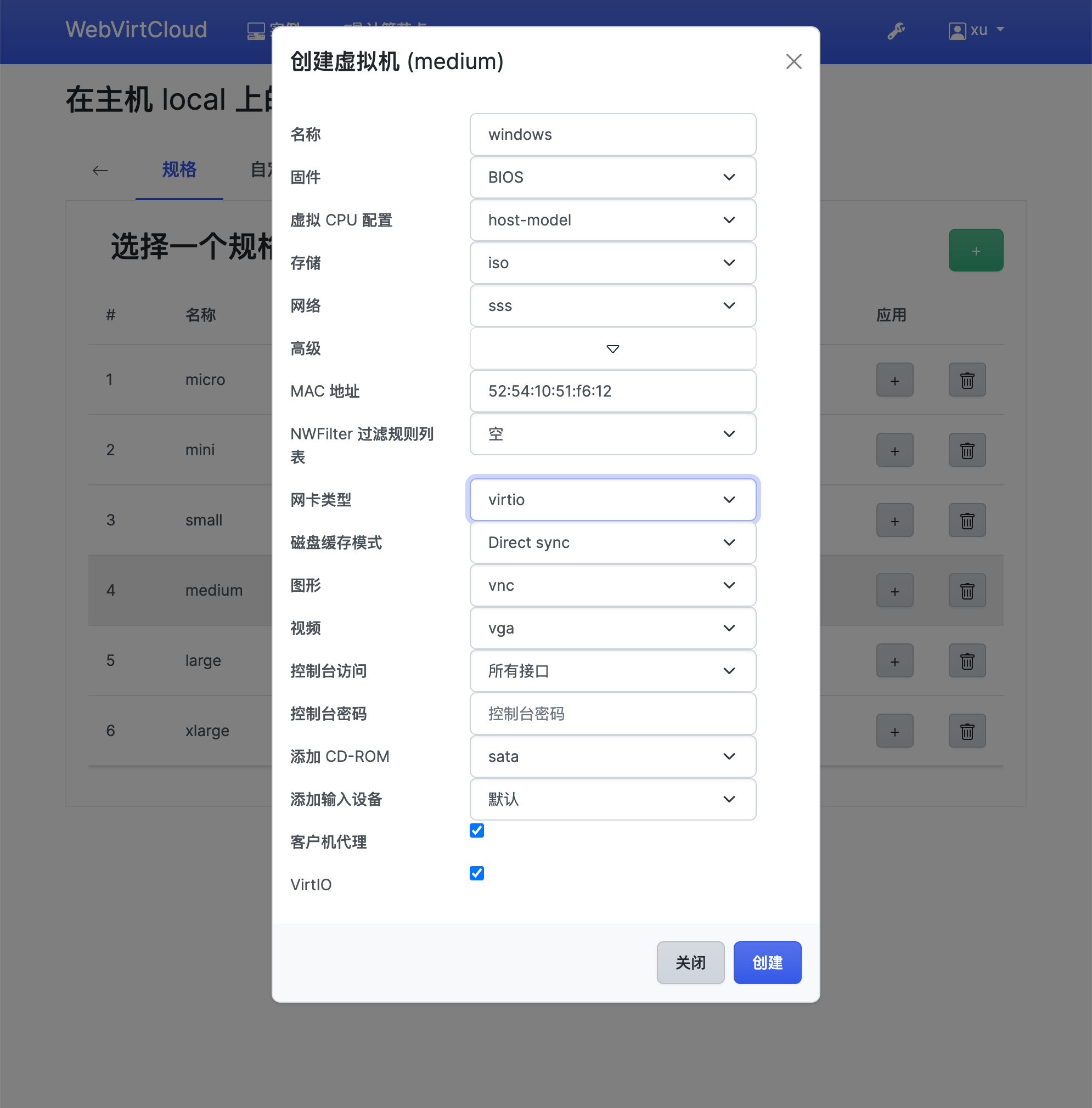
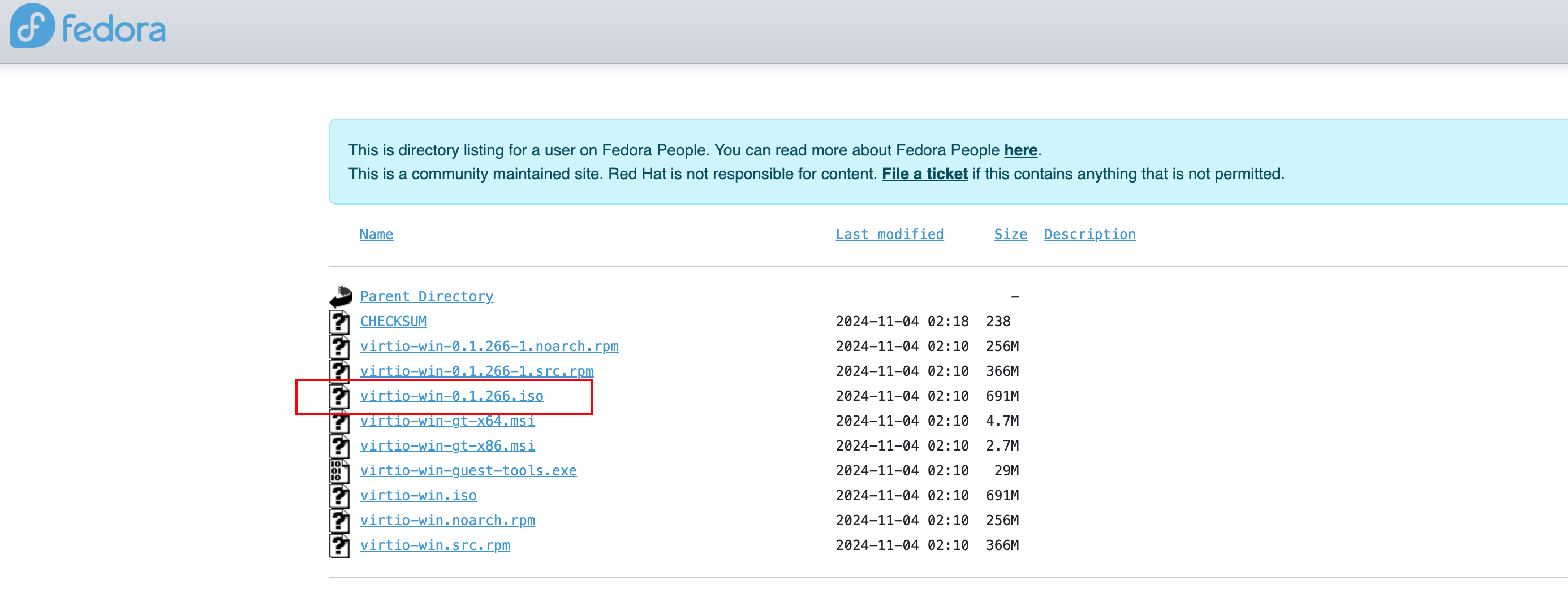
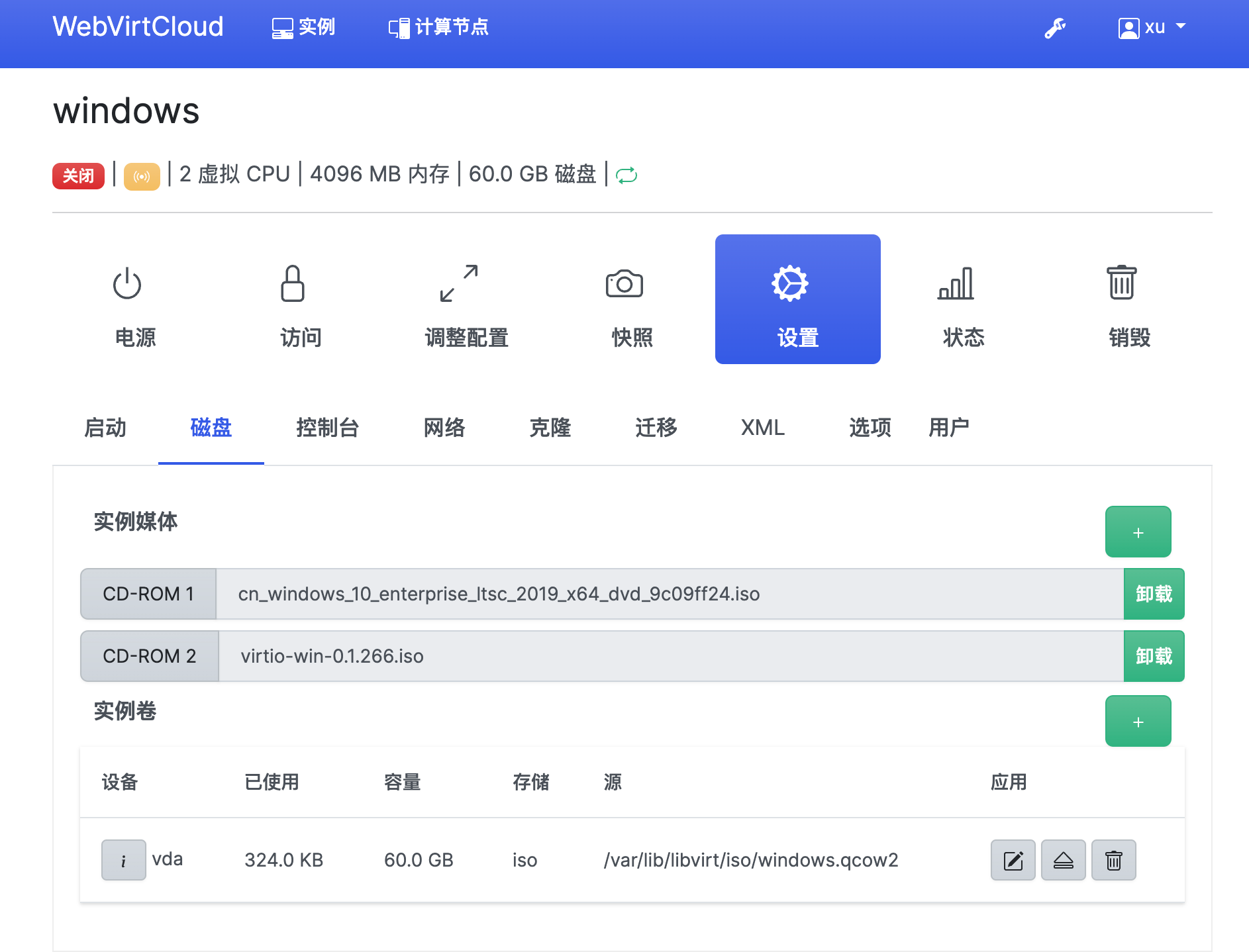
在 WebVirtCloud 设置中同时挂载两个 ISO
- Windows ISO
- virtIO ISO
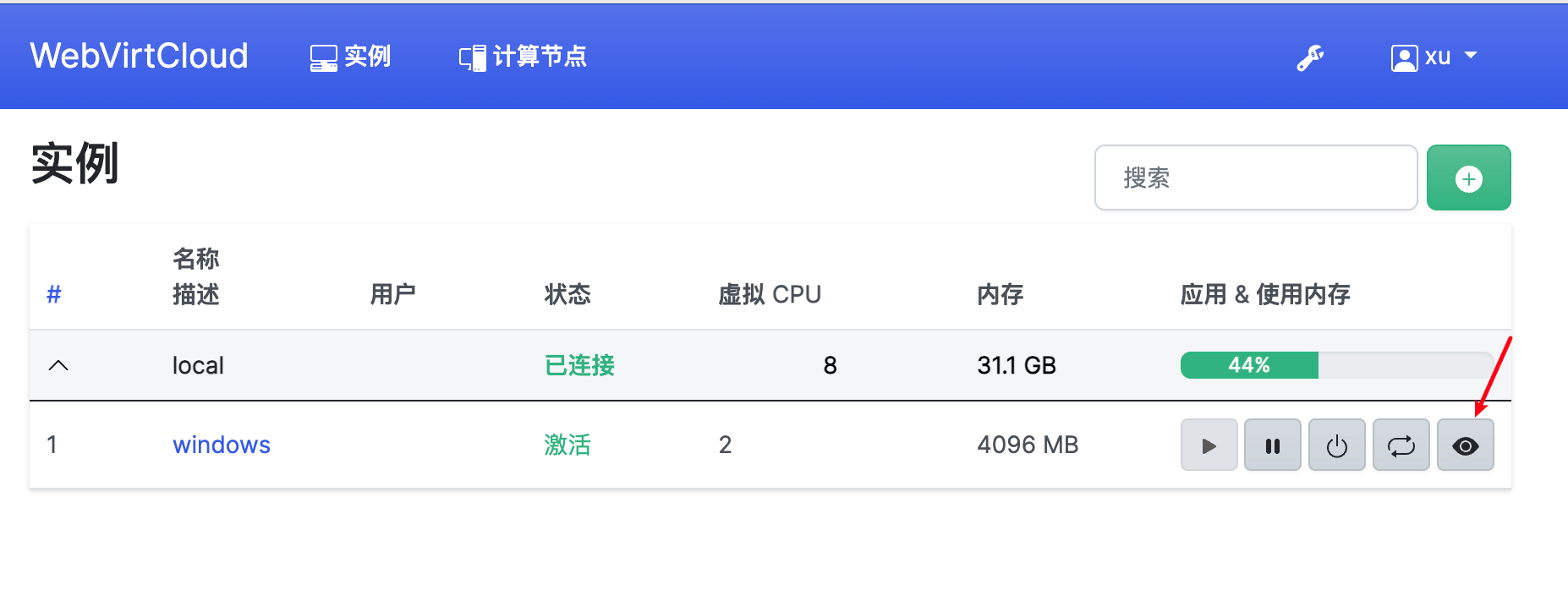
启动控制台进入安装界面
加载 virtIO 驱动
- 安装向导默认找不到磁盘(因使用 virtIO 控制器)
- 点击“加载驱动程序” → 选择 virtIO ISO 中
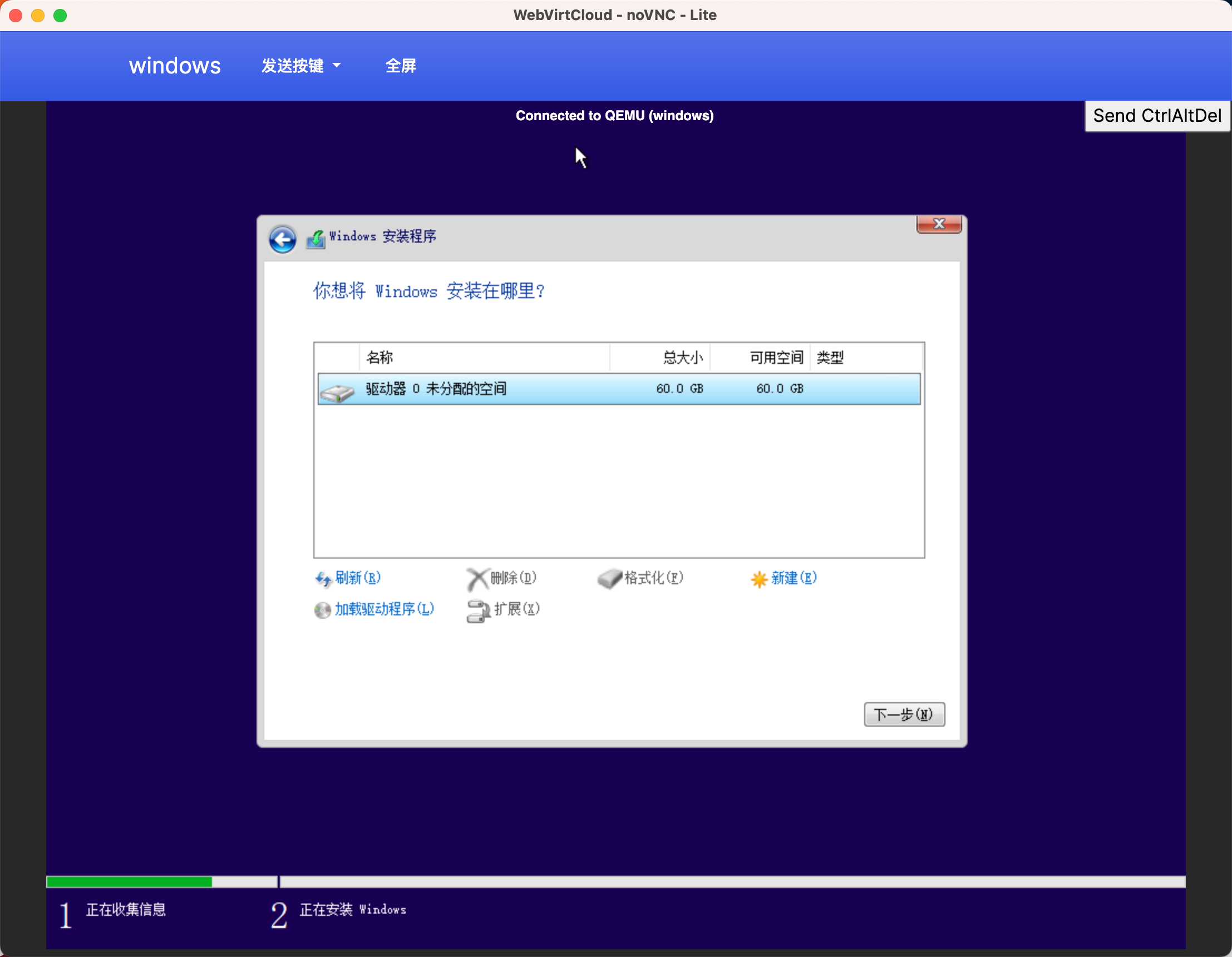
w10目录下的驱动 - 刷新后即可识别磁盘
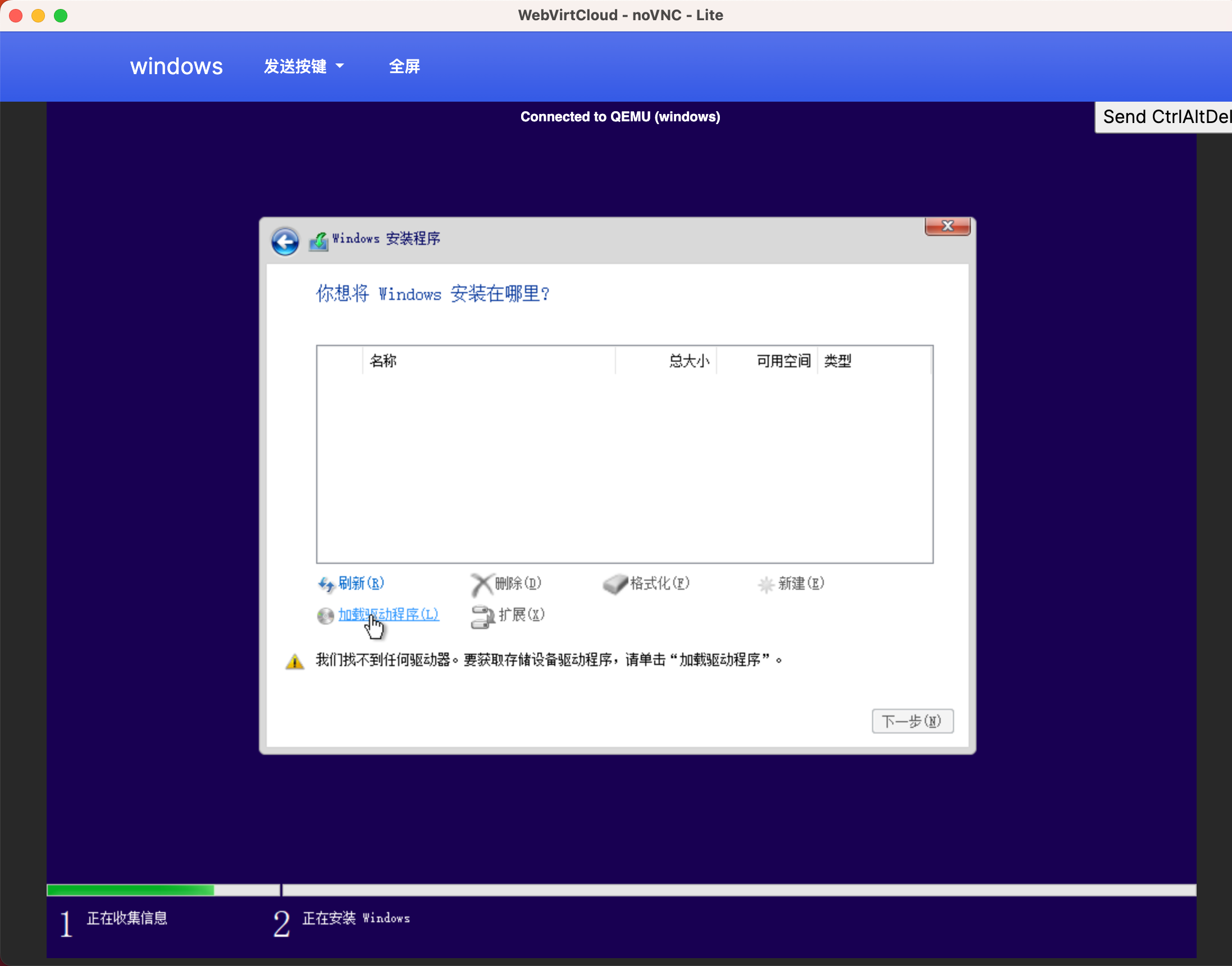
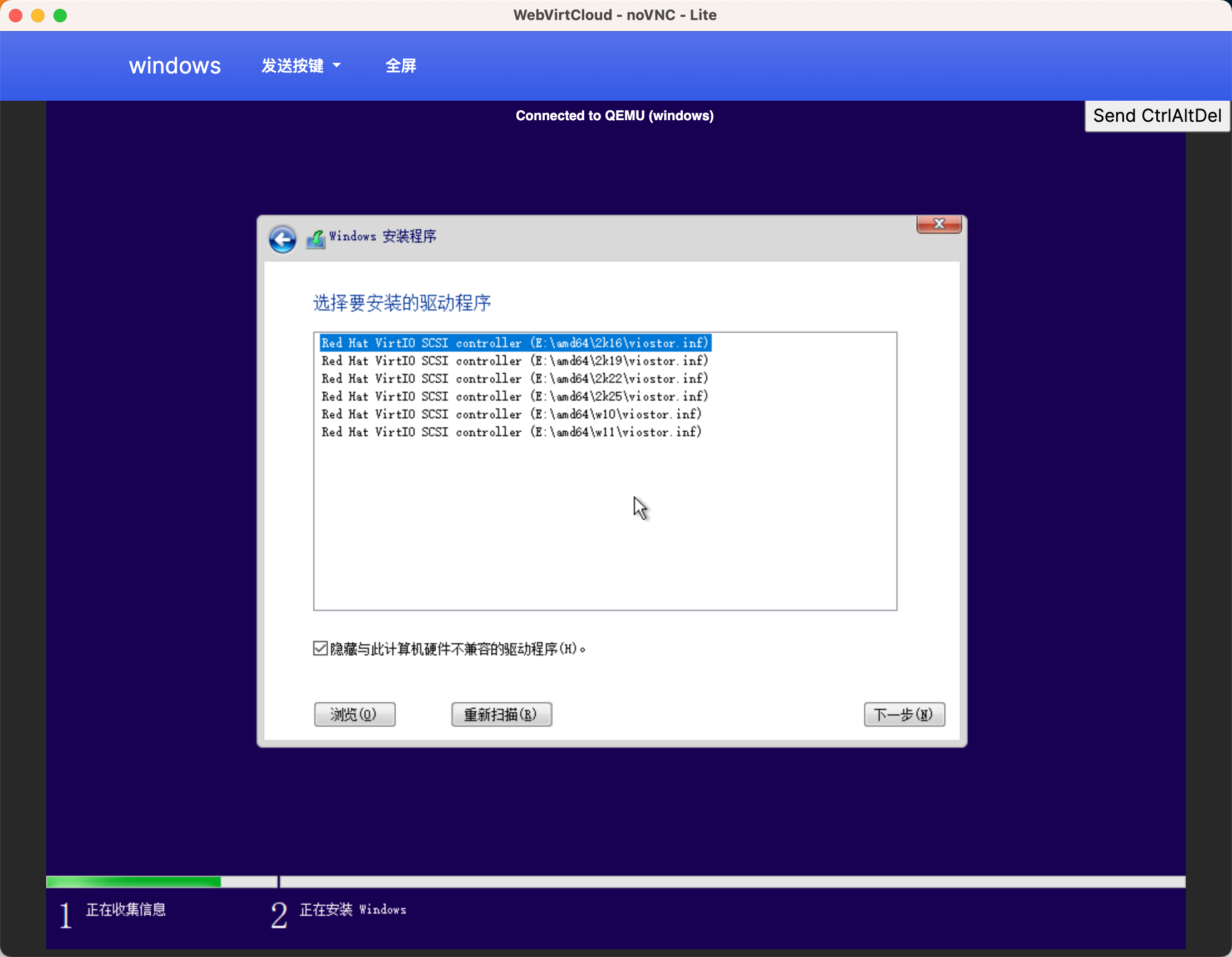
正常分区并开始安装
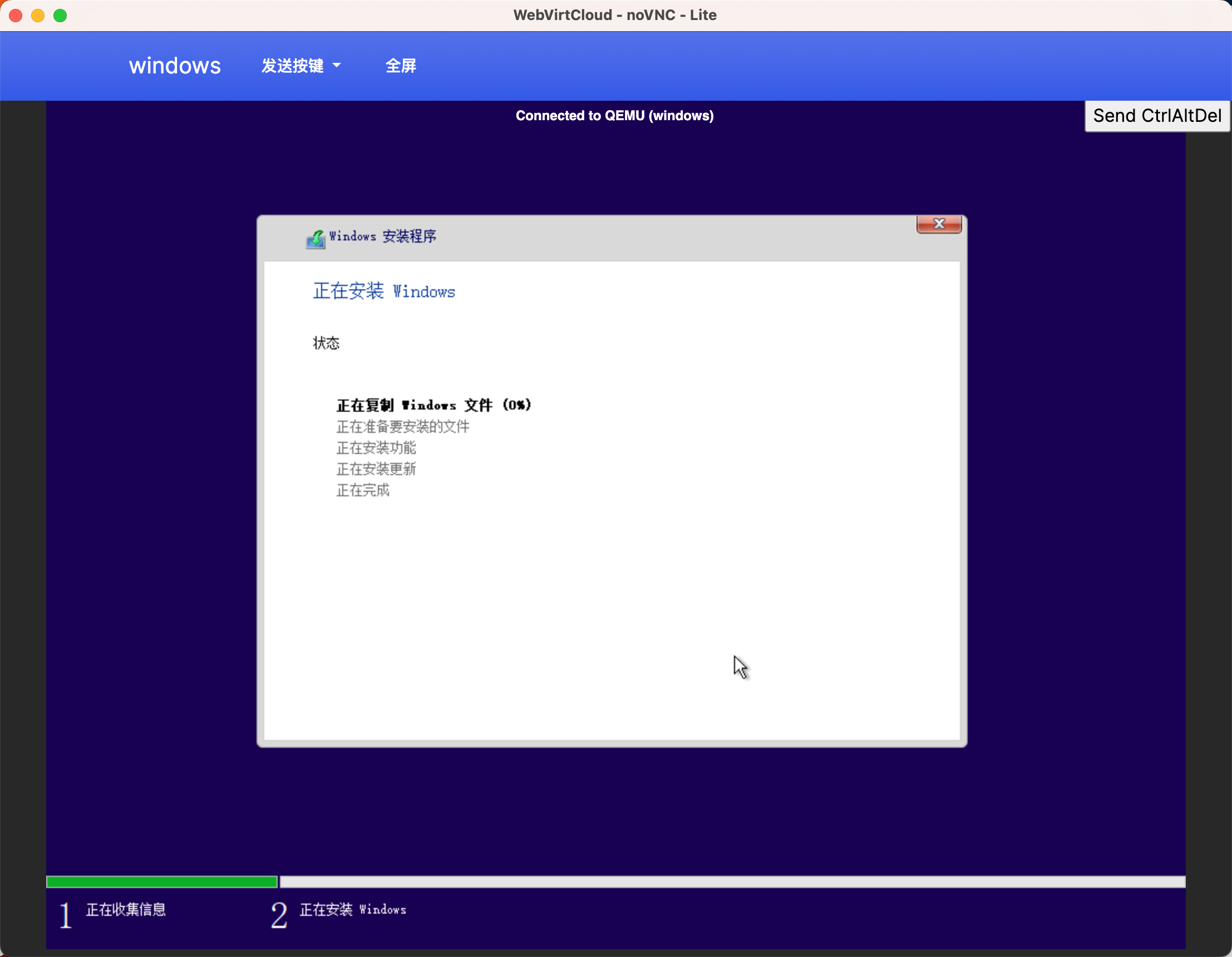
安装过程,是漫长的等待。
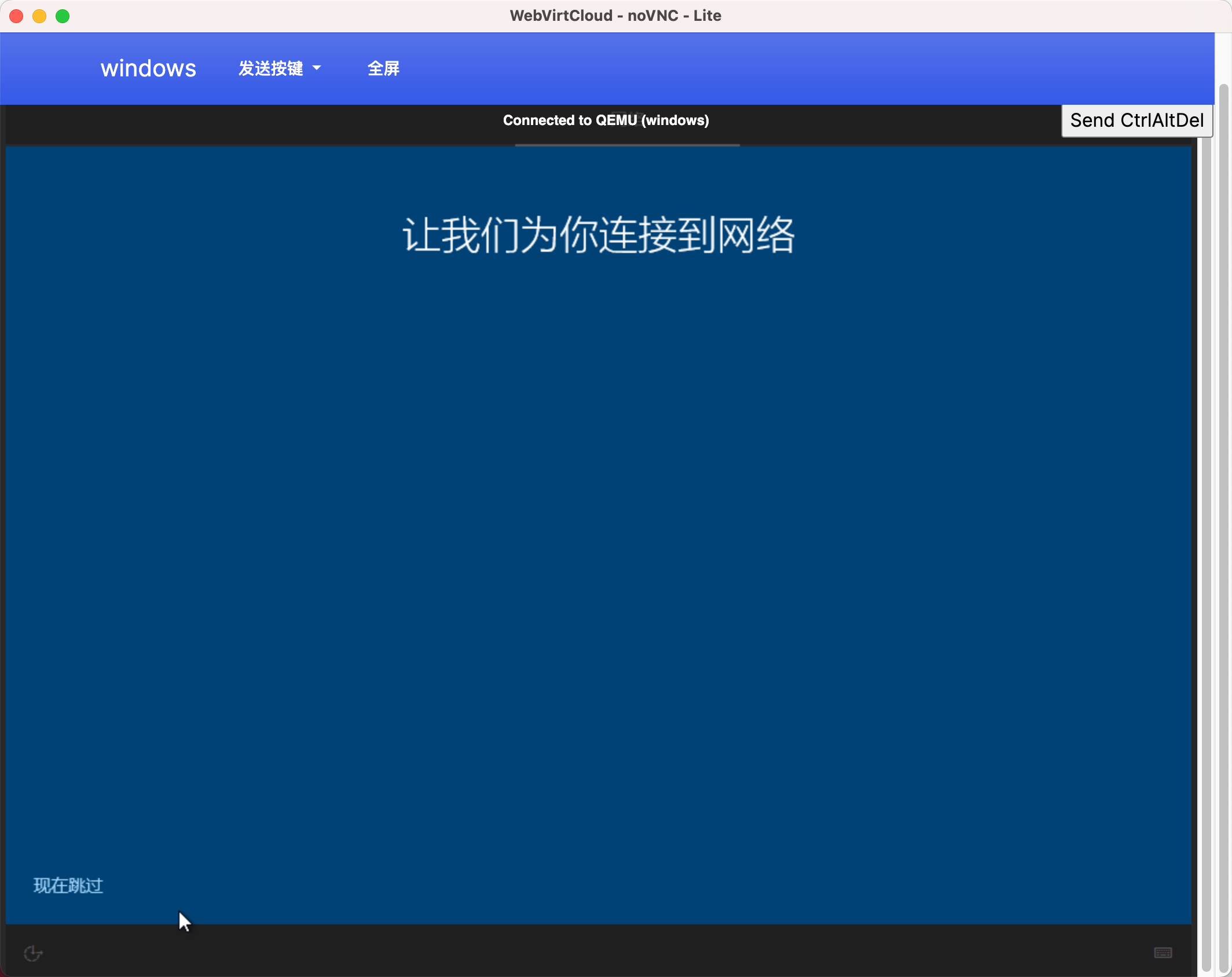
首次启动时跳过联网
- 因为 virtIO 网卡驱动未安装,联网步骤可选择“我没有 Internet”跳过
- 进入系统后安装 virtIO 网卡驱动
在系统内安装 guest tools
- 打开 virtIO ISO
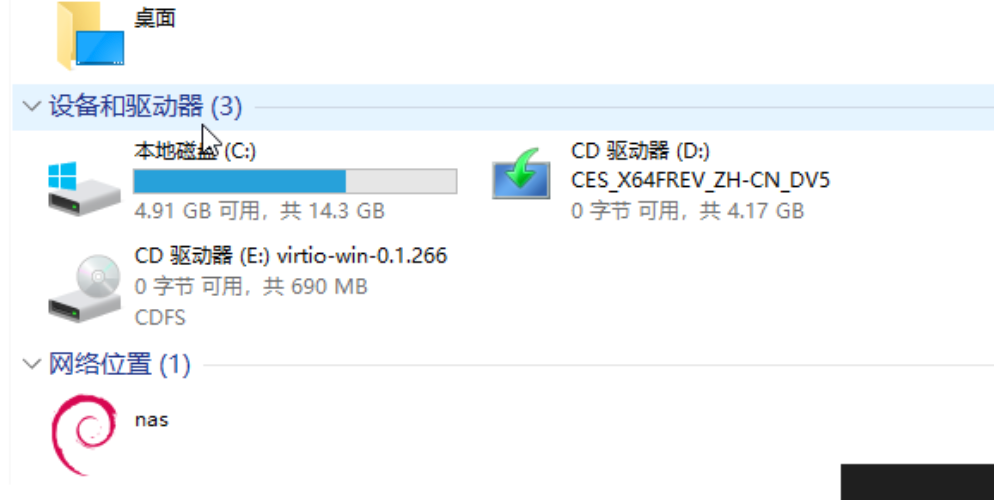
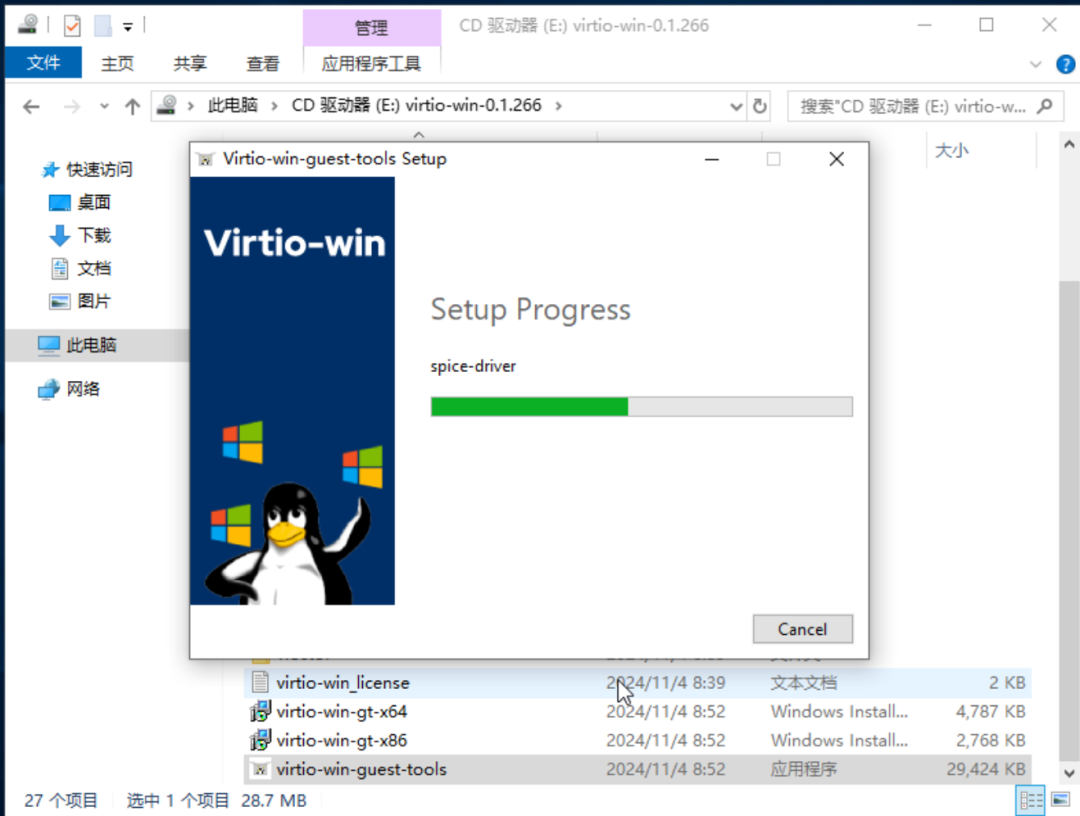
- 双击安装 guest tools(包含磁盘、网卡等驱动)
总结
在 WebVirtCloud 下安装 Windows 时使用 virtIO,可以显著提升磁盘和网络性能,但前提是正确加载驱动并在系统中安装 guest tools。整个流程的关键点在于:
- 安装阶段提前挂载 virtIO ISO 并加载驱动
- 首次启动跳过联网,进入系统后安装 guest tools
- Linux 系统通常无需额外驱动,但 Windows 必须手动安装
这样,你的 Windows 虚拟机不仅能正常运行,还能充分发挥 KVM 的 I/O 性能优势。

扫码关注「忘机山人」