各种 OS in docker 的操作很多,包括 debian,arch,windows,Macos,安卓,这次甚至带来了黑群晖 in docker,基本上都是基于 QUME 的虚拟化来做的。也希望哪天有也有 docker 版本的 QNAP 吧。NAS 一家人就要整整齐齐。(unraid 估计没戏 哈哈哈哈哈)
https://appstore.lazycat.cloud/#/shop/detail/chestnut.app.vdsm
从懒猫微服商店就可以直接下载了,群友上传了 release。
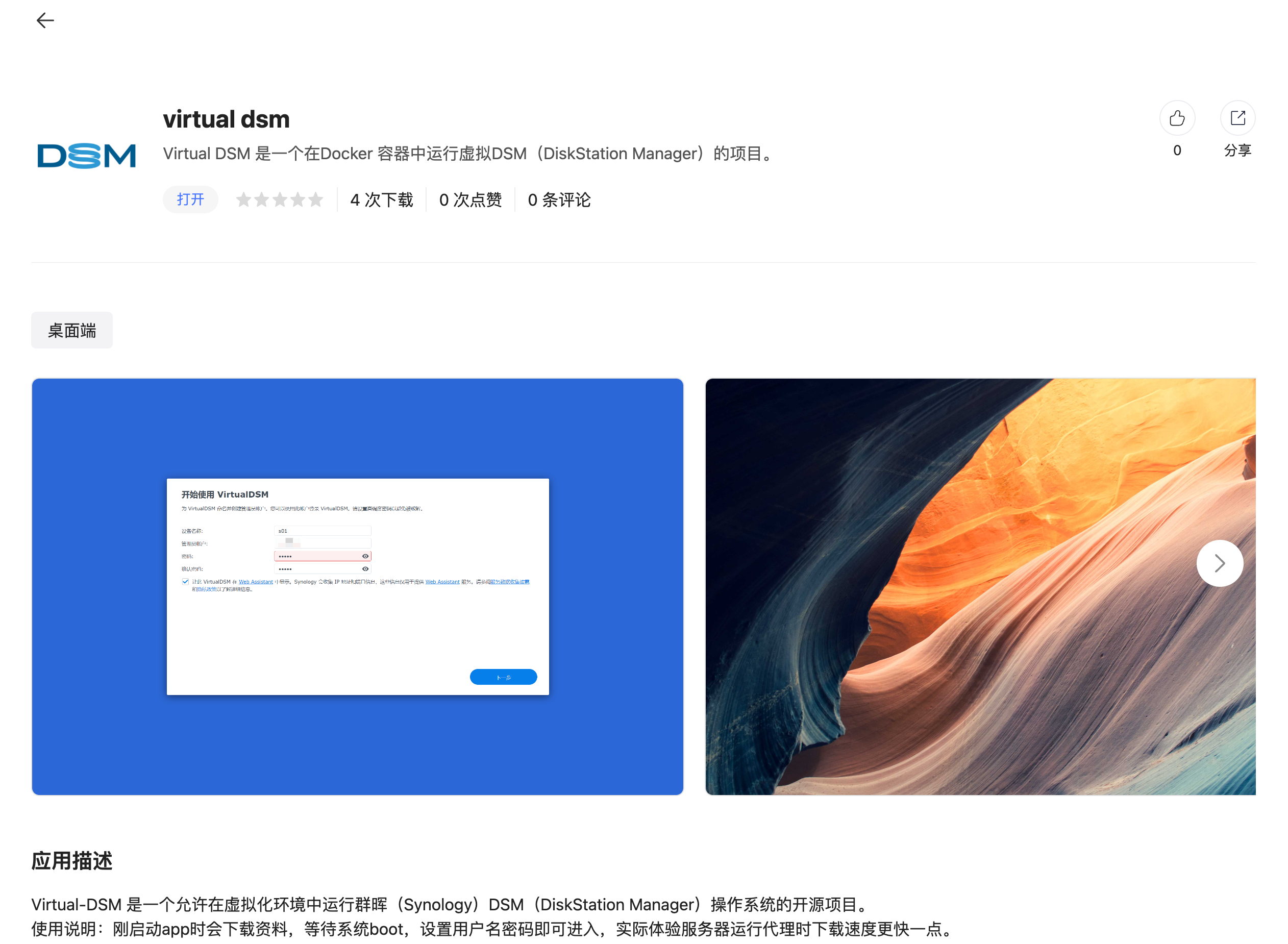
开源地址在这里:https://github.com/vdsm/virtual-dsm
也不需要再搞群晖引导啥的,直接一件安装很方便,最后设置下用户名和密码就可以了。
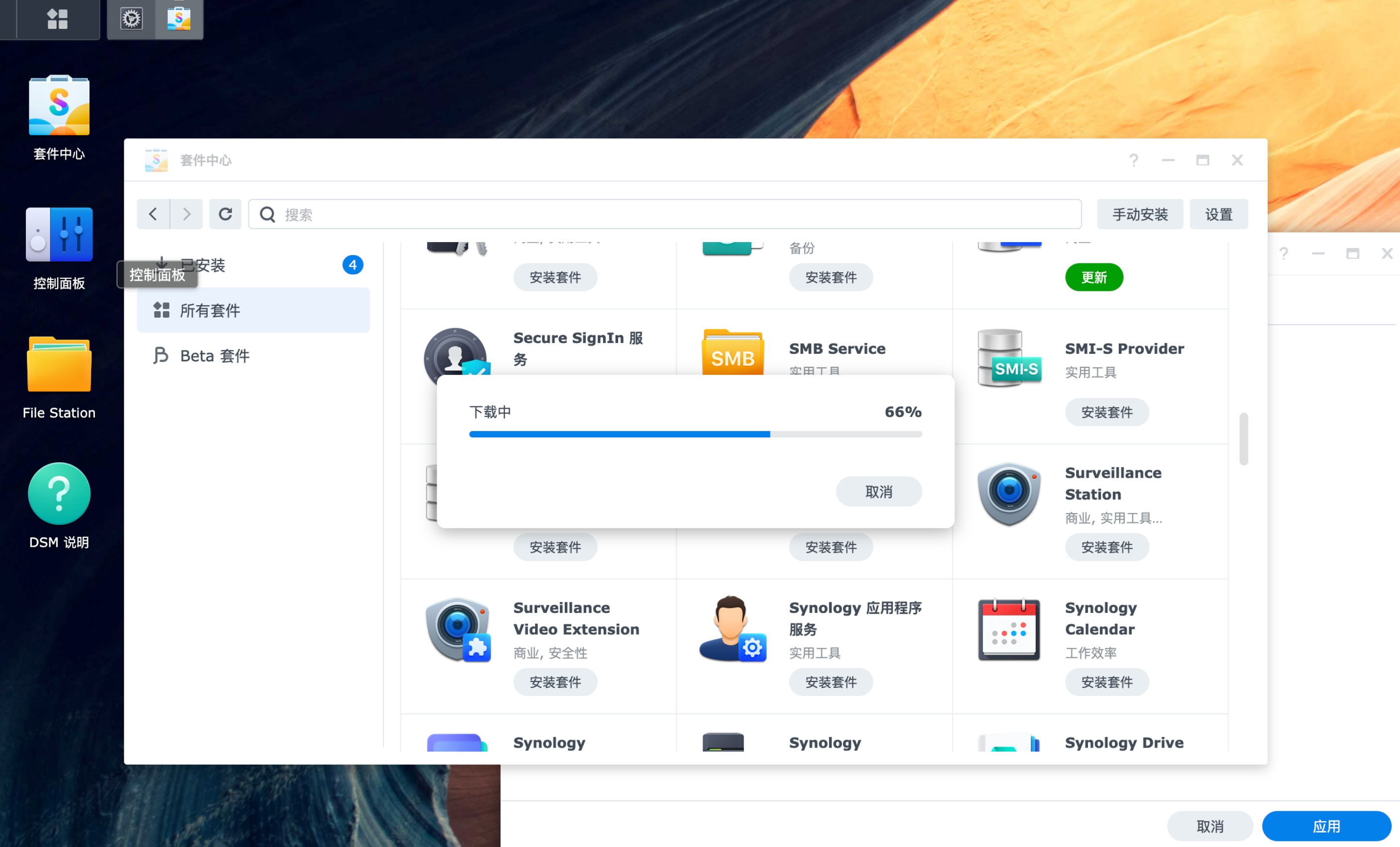
版本是目前最新的 DSM7.22,相信群晖应该是很多爱好者的第一个 NAS 系统。这些年我一路从 DSM6 走过来,群晖的系统 UI 是越来越好看了。第一件是必须是安装套件,激活文件管理器。
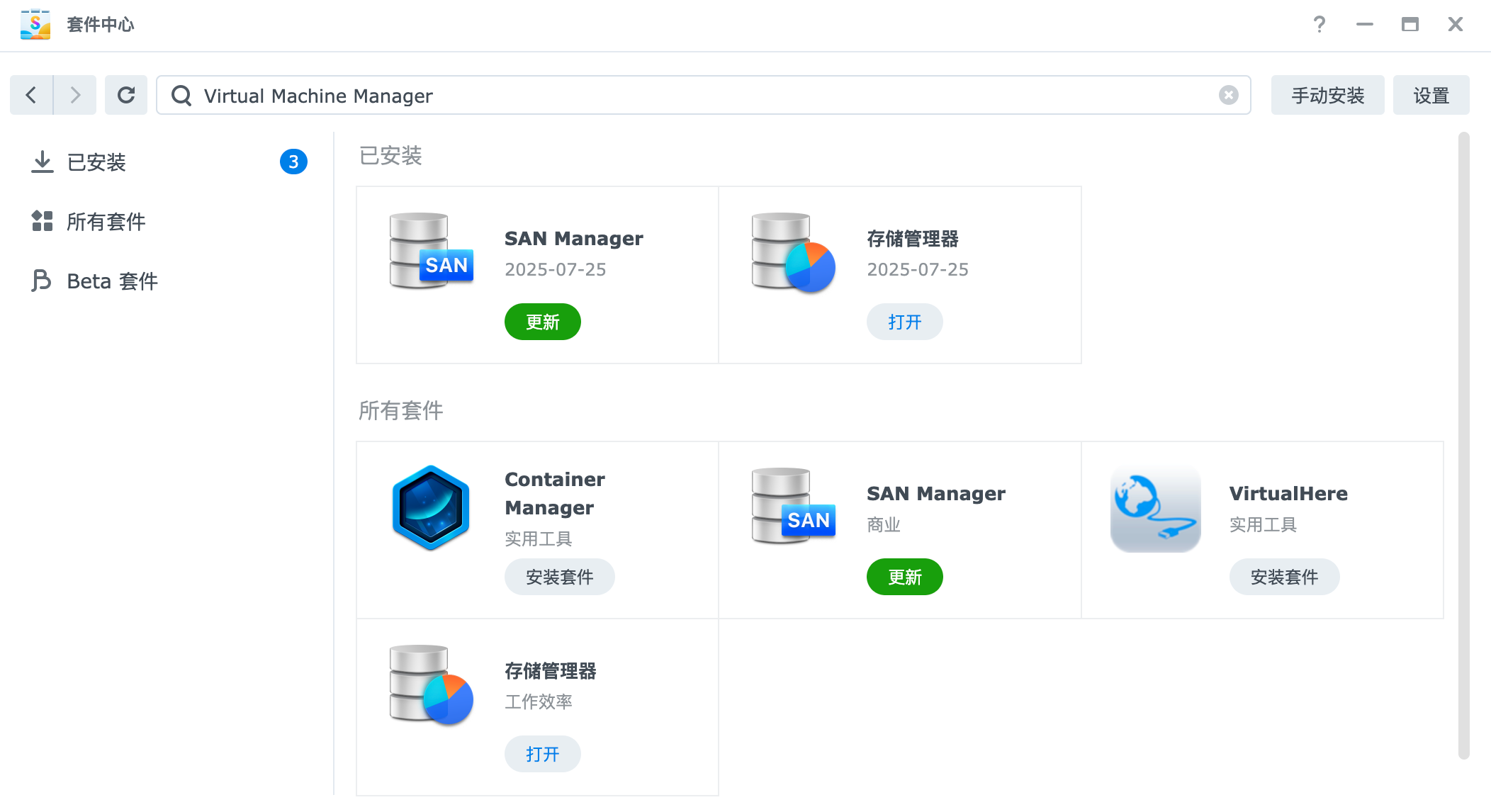
美中不足的是,没有找到群晖的虚拟机管理器。也罢,反正是虚拟机,VM in VM 性能损耗很大,倒是 Docker in Docker 还能接受。
虽然这个存储空间只有 16G,不过嘛,感觉这个大小其实适合尝鲜或者做已有群晖的 backup。不过机械硬盘倒是没有明显的卡顿。
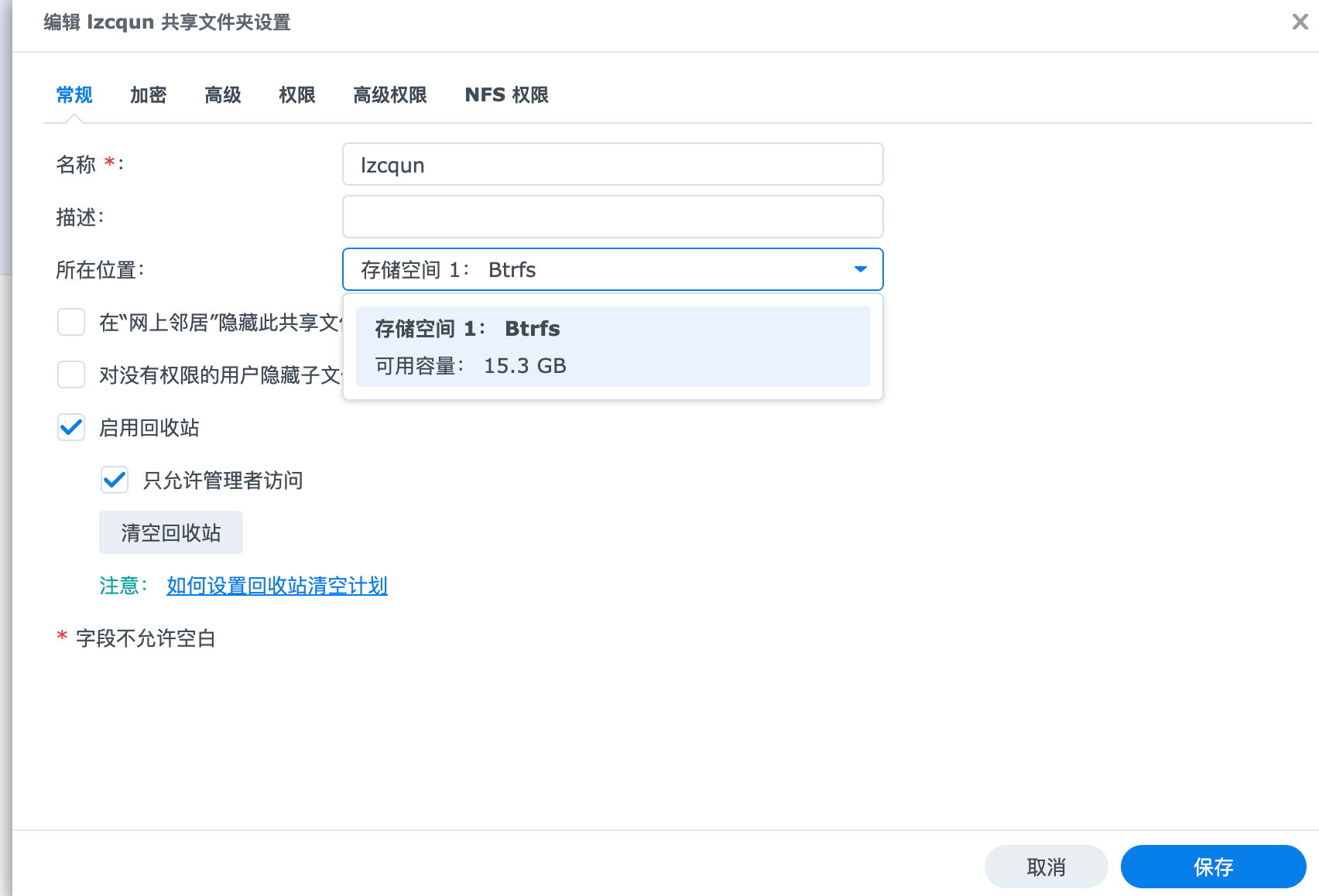
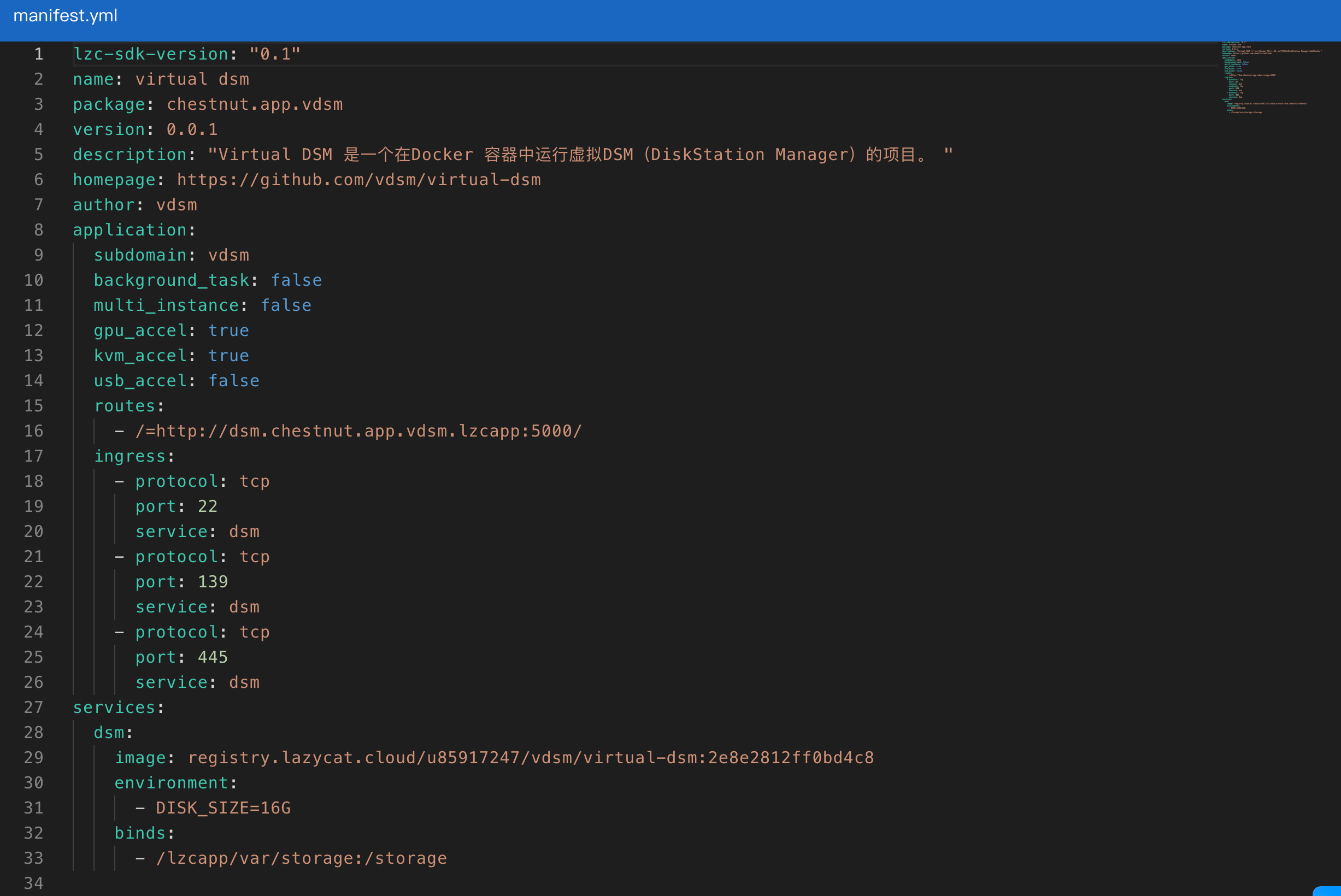
去应用查看器翻了一下,磁盘大小竟然是在环境变量写死的,那么在 V1.38+的 OS 也能通过修改环境变量来换成更大的空间,毕竟数据盘都是 HDD 不差这点空间。
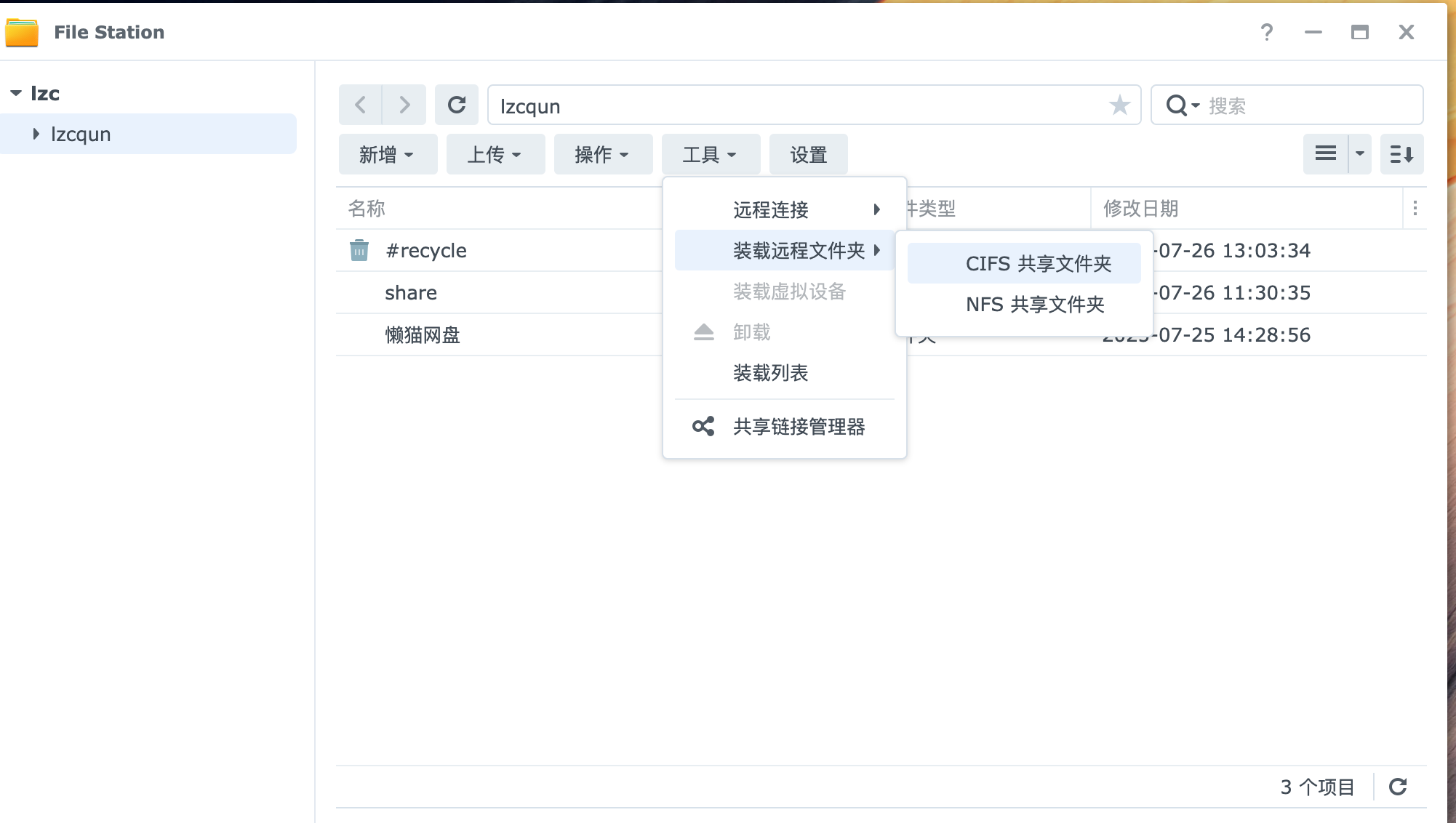
因为我已经有了一个物理机的群晖,上面也跑着虚拟机和打印机驱动的一些软件,所以这个群晖更多是尝鲜,或者说组成一个集群双活。磁盘太小的话,那么我就添加外部的 SMB,其实就是懒猫网盘。
在群晖的文件管理器中 - 工具 - 装载远程文件夹 - CIFS 共享文件夹。
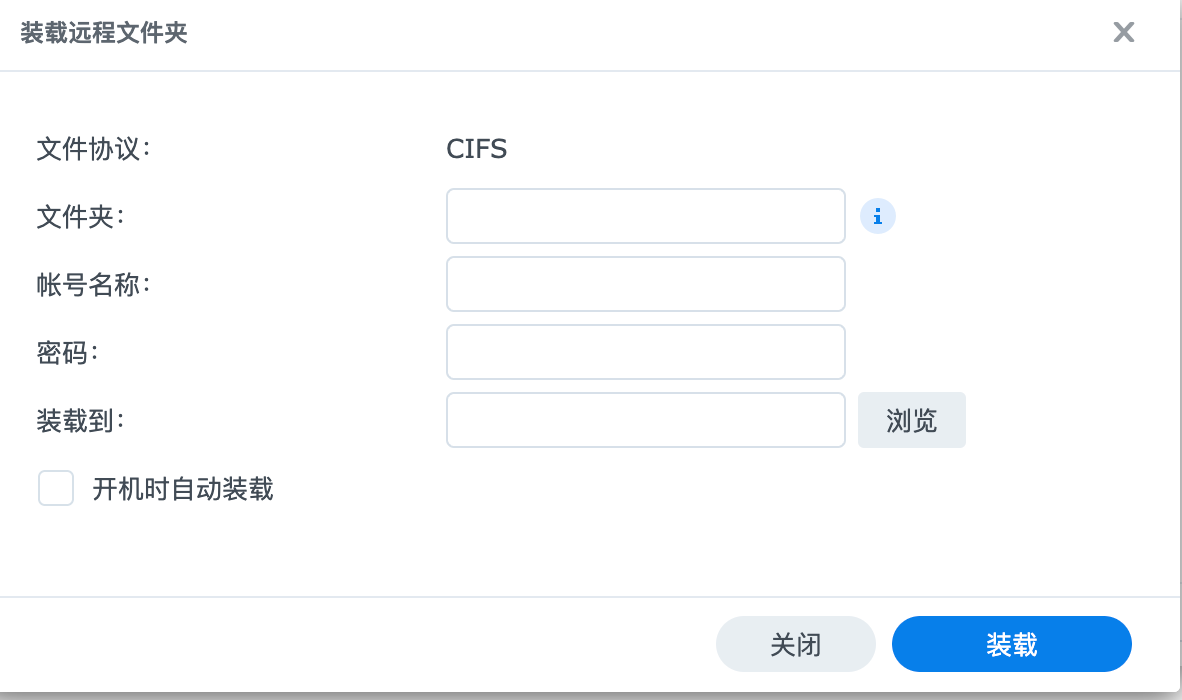
然后输入 SMB 的信息。需要事先选中一个空文件夹。
这个时候发挥 Linux 的 mount 哲学了 hhhhh
然后把群晖自己 SMB 映射出去,还能做一个 SMB 的存储网关。
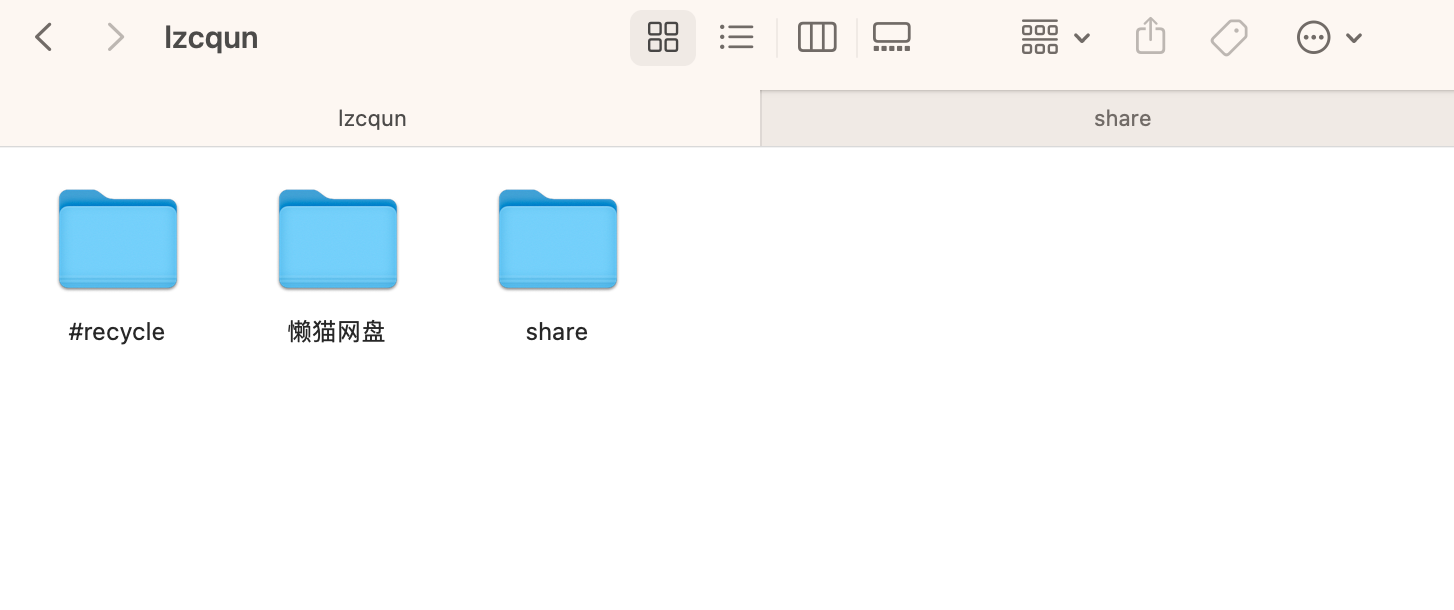
懒猫网盘和 share 都是 SMB 挂载的其他设备。也能通过这个虚拟群晖的 SMB 一起访问。
怎么洗白?都有懒猫微服穿透和相册了?不用洗了吧!

扫码关注「忘机山人」