拿到一台新的 NAS,大家往往第一件事不是装 Docker、也不是跑容器,而是——把原先公有云上的数据,迁回到自己的私有空间里。
这是“云端回家”的第一步。对很多人来说,NAS 不仅是一个硬盘,更是重新掌握数据主权的起点。
这篇文章就以最常见的百度网盘为例,演示如何将文件迁移到懒猫网盘中。 我们会介绍两种方式:
- 使用自带的百度网盘 NAS 版本套件(最直接);
- 使用SMB 网络共享挂载的方式实现中转下载(更灵活)。
一、为什么迁移?
很多人习惯把资料放在百度网盘、腾讯微云、甚至 iCloud 上,但这些服务有一个共同点:你的数据都在别人的服务器上。 无论是隐私、速度,还是访问的自由度,都无法与自建 NAS 相比。
而懒猫网盘正好提供了一个简洁稳定的私有云方案:支持 SMB、WebDAV、HTTP 访问,同时能在内网高速读写,甚至还能开放公网远程访问。
因此,拿到 NAS 后,把百度网盘里的资料迁移过来,就成了多数用户的首要任务。
方法一:使用百度网盘 NAS 版套件
懒猫商店中自带的百度网盘 NAS 版本,其实是从群晖 Synology 移植过来的。 它提供了基础的上传、下载、同步功能,对于多数人来说已经足够。也无需再购买百度网盘 NAS 版本会员。
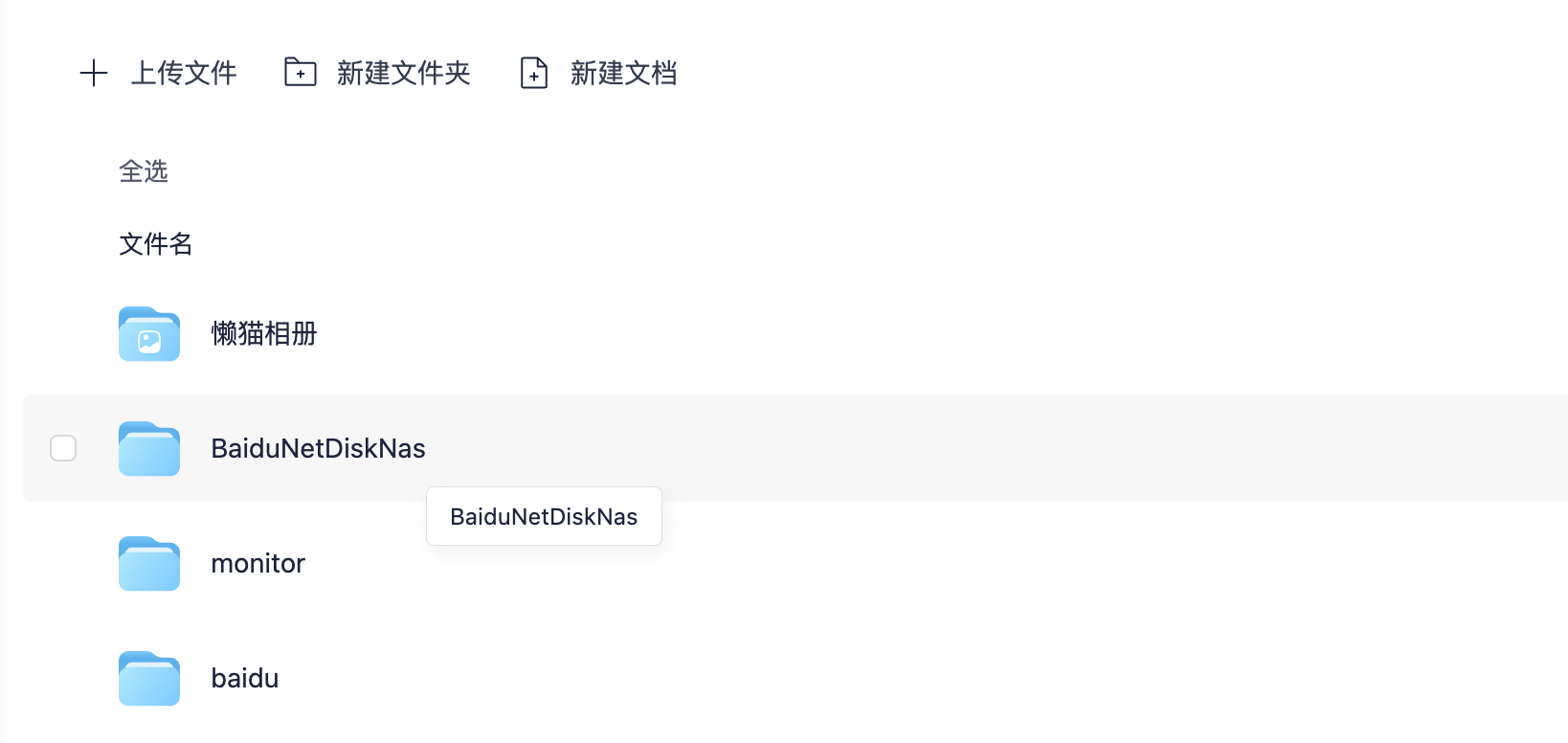
安装完成后,你会在 NAS 的根目录下看到一个名为 BaiduNetDiskNas 的文件夹。
这是百度网盘 NAS 套件默认的数据目录,所有通过该套件下载的文件都会存放在这里。
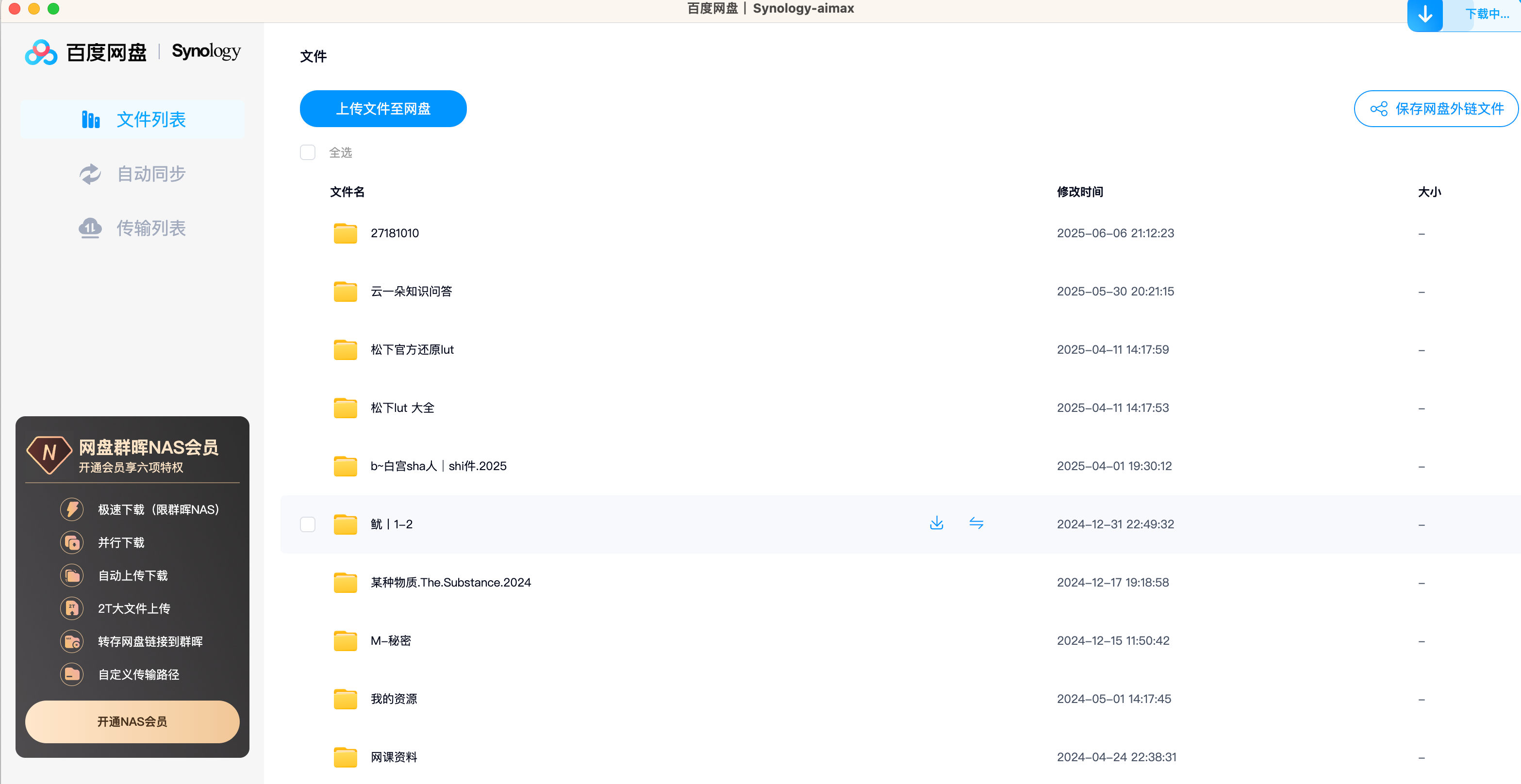
和其他套件不同,百度网盘的数据不会混进应用路径,而是直接落在 NAS 的根目录下,路径清晰,也方便后续迁移或备份。
使用方式很简单:
- 打开百度网盘 NAS 应用,登录账号;
- 选择要下载的文件;
- 点击下载即可。
这种方式不需要额外配置,也不用动网络端口,适合初次上手懒猫网盘的用户。
因此,如果你希望速度更快、结构更灵活,可以继续看下面的第二种方案。
方法二:通过 SMB 挂载中转迁移
另一种更通用的方案,是使用 SMB(Samba)共享的方式。
简单来说,就是让你的电脑直接访问懒猫网盘的共享目录,把它当成本地磁盘使用。
这样一来,在百度网盘客户端中,就可以直接把下载路径设为 NAS 上的 SMB 共享文件夹,下载完成即同步到 NAS。
具体步骤如下:
1. 启用 NAS 的 SMB 服务
在懒猫网盘中,进入【网盘 → 网络服务】,找到 SMB 服务内网开关,将其打开。
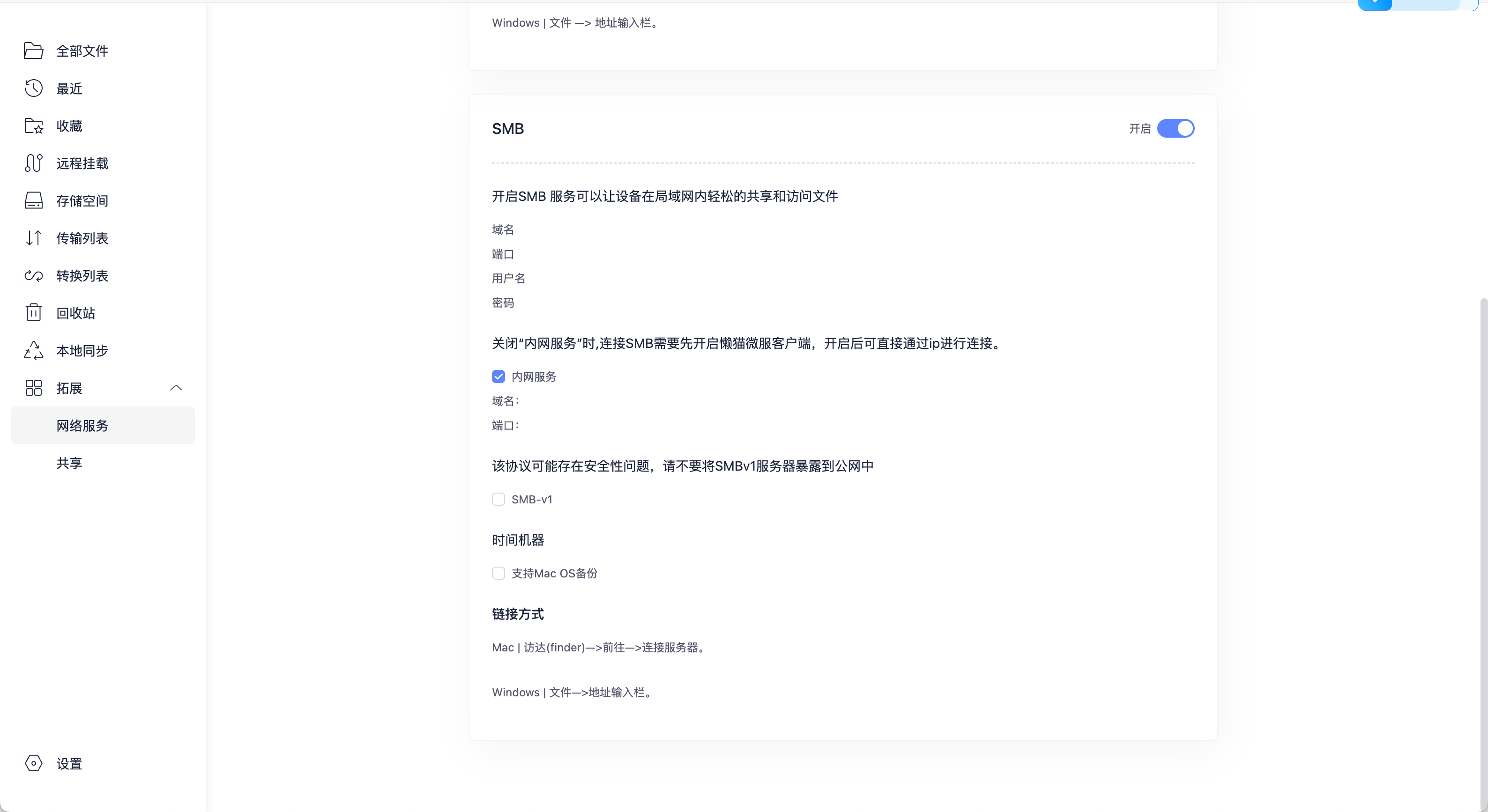
如果你有公网访问的需求,也可以使用懒猫提供的默认域名来挂载 SMB。
2. 在电脑上连接 NAS 共享目录
以 macOS 为例: 打开 Finder(访达) → 顶部菜单栏点击「前往」→「连接服务器…」 输入地址,例如:
smb://192.168.1.4/用户名如果你希望直接连接到某个子目录,也可以在后面加上路径,比如:
smb://192.168.1.4/用户名/文件夹的名字点击连接后,系统会提示输入用户名和密码。输入你在懒猫网盘中提示的账户信息即可。
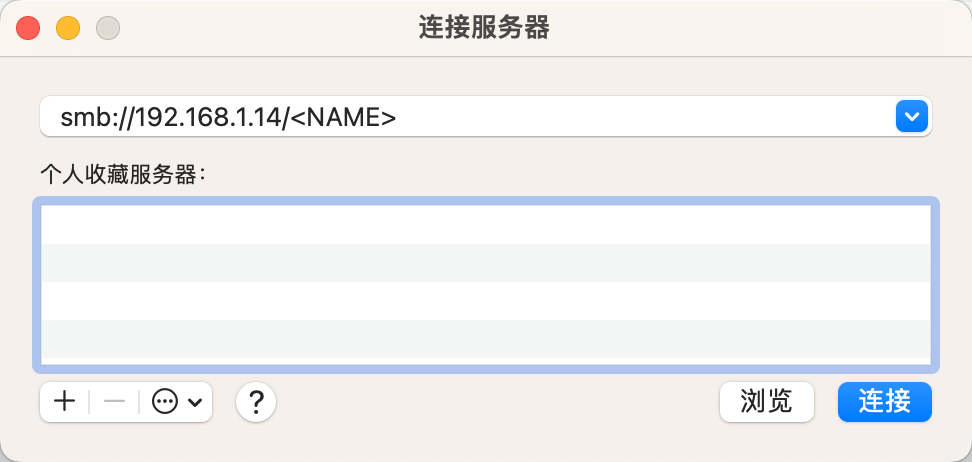
连接成功后,你会在 Finder 的侧边栏看到 NAS 的共享文件夹。
3. 在百度网盘中选择下载路径
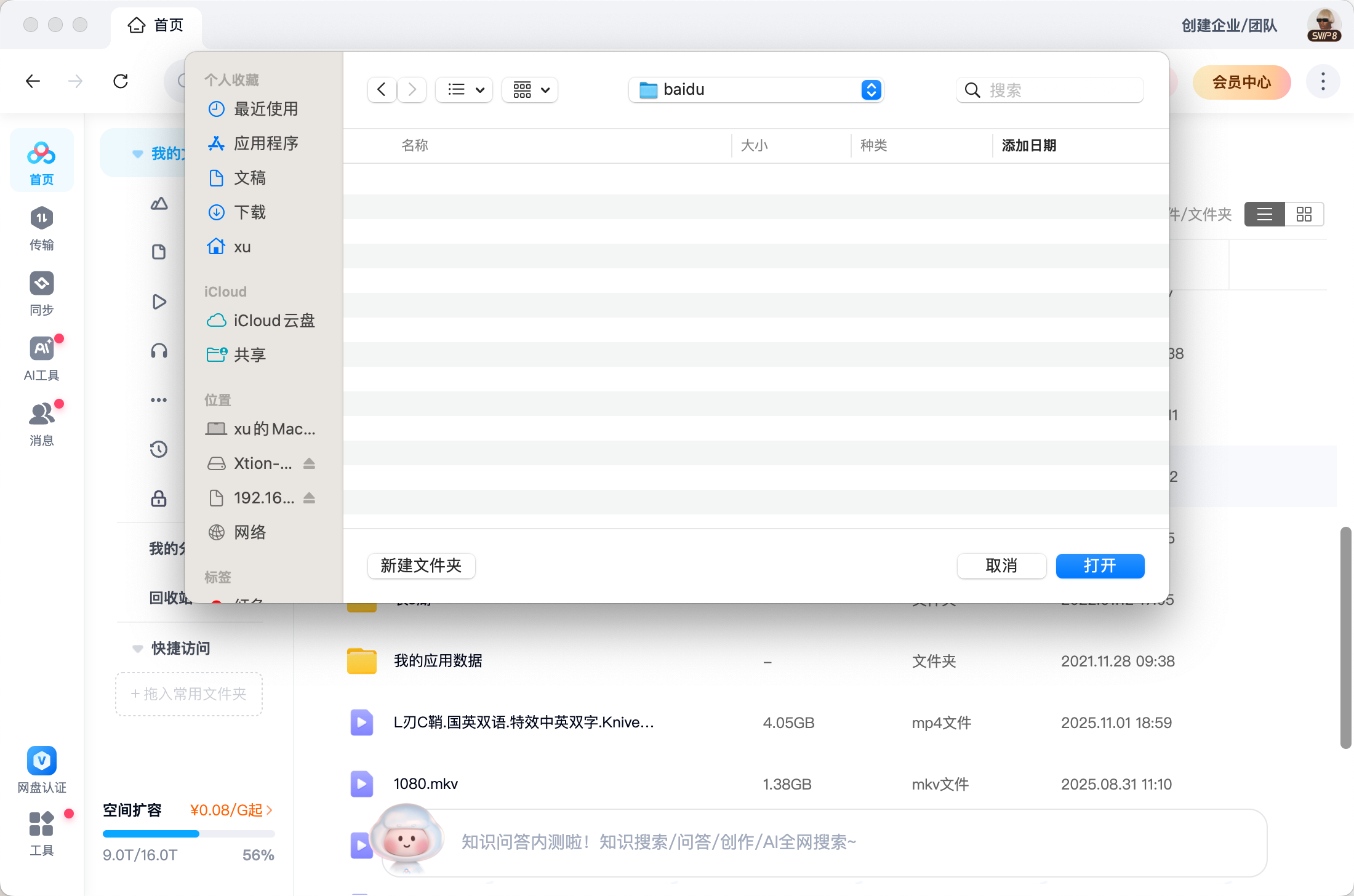
打开百度网盘客户端 → 设置 → 下载路径 → 手动选择 此时选择你刚刚挂载的 NAS 共享目录。
我这里建了一个名为 “百度” 的文件夹,用于专门存放网盘迁移文件。
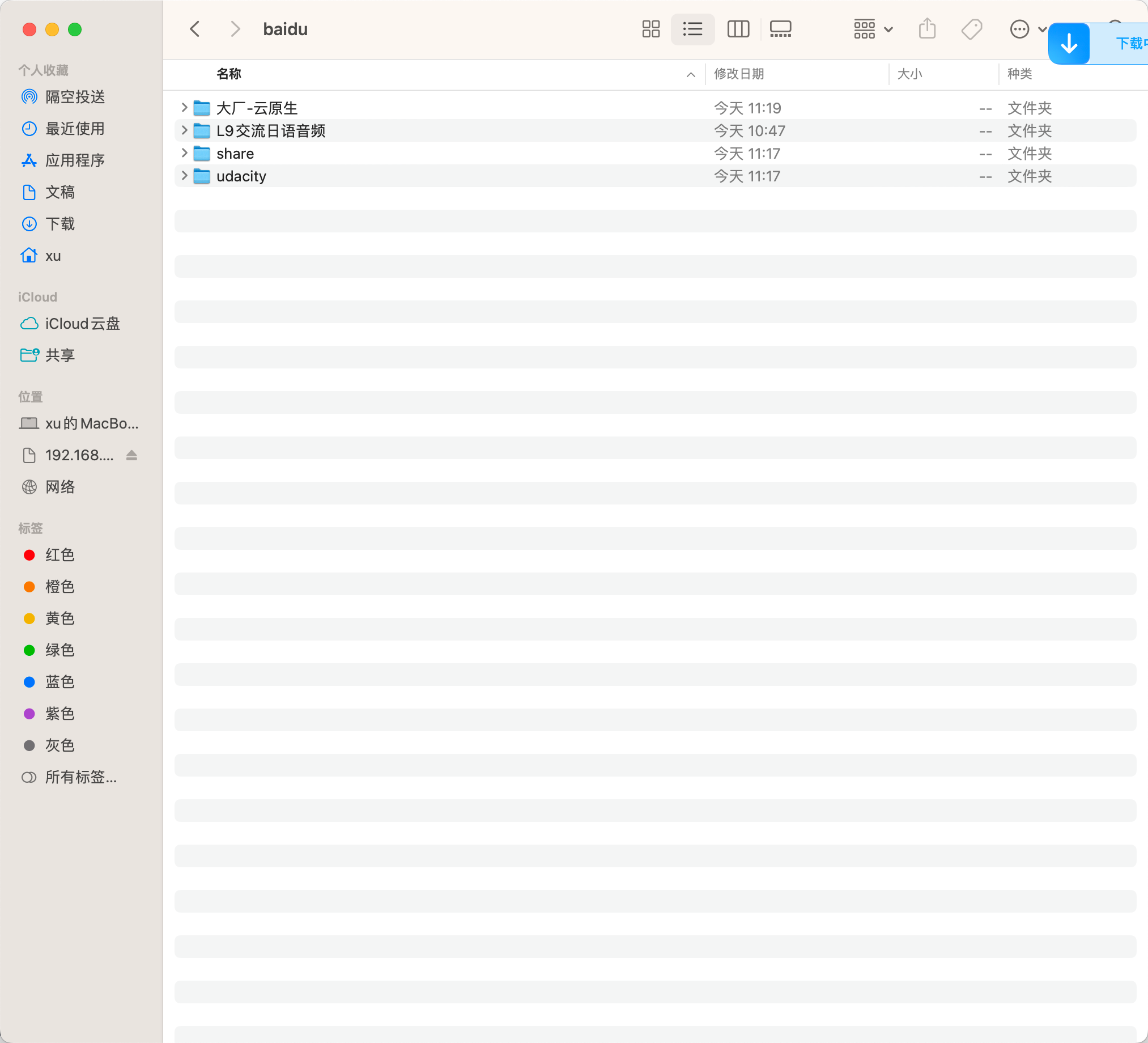
这样,百度网盘在下载文件时,实际上是直接把数据写进懒猫网盘中。
整个过程既不占用本机空间,也不需要二次传输,非常高效。
四、两种方式的对比
| 对比维度 | 百度网盘 NAS 套件 | SMB 中转迁移 |
|---|---|---|
| 安装难度 | 一键安装 | 需配置 SMB 服务 |
| 下载速度 | 一般(受限于百度接口) | 取决于本地带宽,通常更快 |
| 文件路径 | 固定在 BaiduNetDiskNas | 可自定义结构 |
| 适合人群 | 新手用户 | 进阶/高需求用户 |
| 依赖环境 | NAS 端运行 | NAS + 本地 PC 配合 |
总结一下: 如果你只想简单备份数据,百度网盘 NAS 套件足够; 如果你希望文件即时同步、可控性更强,SMB 中转方式更值得使用。
写在最后
公有云的便利和便宜,确实让很多人习惯把所有资料交给它。 但当你真正拥有一台 NAS、部署起懒猫网盘那一刻,就会发现——数据掌握在自己手里的安全感,是任何会员都买不到的。
迁移数据只是第一步,之后你还可以:
- 开启内网同步,让所有设备自动备份;
- 部署媒体服务器,打造自己的影音库;
- 甚至用 Docker 搭建 Git、PhotoPrism、Plex 等完整生态。
不管你是第一次碰 NAS,还是从群晖、威联通挪过来的,把数据从别人的云搬回自己家里,这是第一步。

扫码关注「忘机山人」