日常开发中,我主要使用的是 MacBook 作为主力机。但有些软件、驱动或容器服务必须在 X86 架构环境下测试,这时懒猫微服就是一个很好的辅助平台。然而在一些网络场景下,为了访问特定服务,还需要将这台设备接入旁路由中。
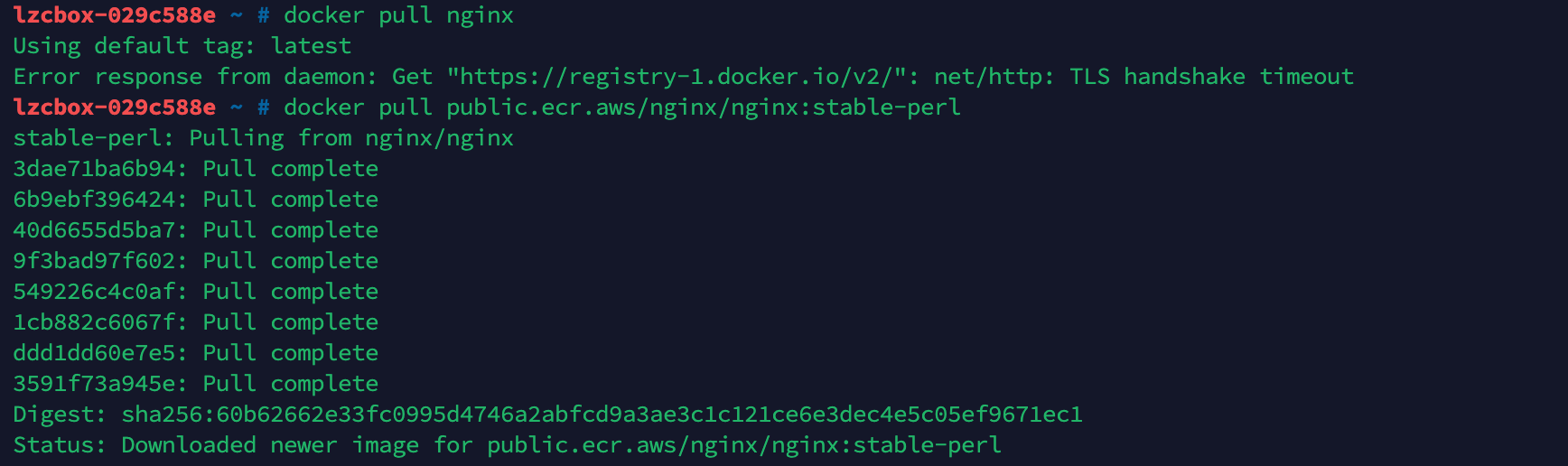
不然我访问 Dockerhub 是这样的,经常会超时,只能用不是很全的镜像站。
群晖等设备提供的图形化网络面板,懒猫微服这类轻量系统没有 GUI,只能使用命令行工具。NetworkManager 提供了一个非常好用的文本界面工具:nmtui。
什么是 nmtui
nmtui 是 NetworkManager 的 TUI(Text-based User Interface)组件,界面类似简化版 GUI,操作简单,功能却很强大。通过它,我们可以方便地完成以下配置:
- 选择并连接网络设备(有线或无线)
- 设置 手动 IP 地址
- 指定 网关、DNS 服务器
- 管理 路由策略
- 开启或关闭 DHCP 自动获取功能 命令如下:
bash
nmtui设置静态 IP 接入旁路由
打开 nmtui 后,进入“Edit a connection”,编辑当前使用的网卡(如 enp2s0),手动填写 IP 地址、网关和 DNS。这里把网关和 DNS 都指向旁路由(比如 OpenWrt 或其他代理设备):
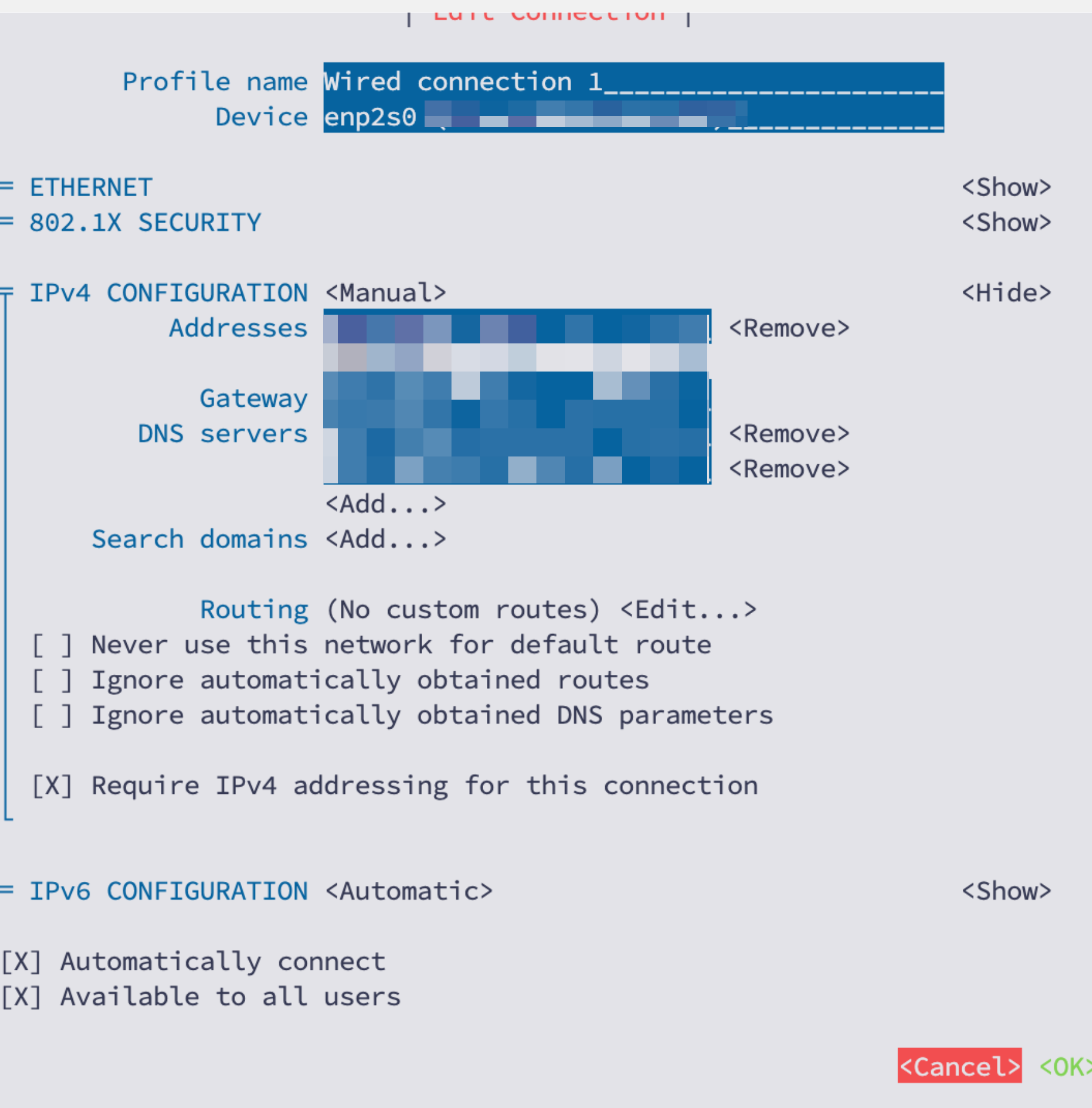
确保设置完成后,运行以下命令重新应用配置:
bash
nmcli device reapply enp2s0如果配置无误,网络将立即切换到静态 IP 并走旁路由的网关。
验证效果
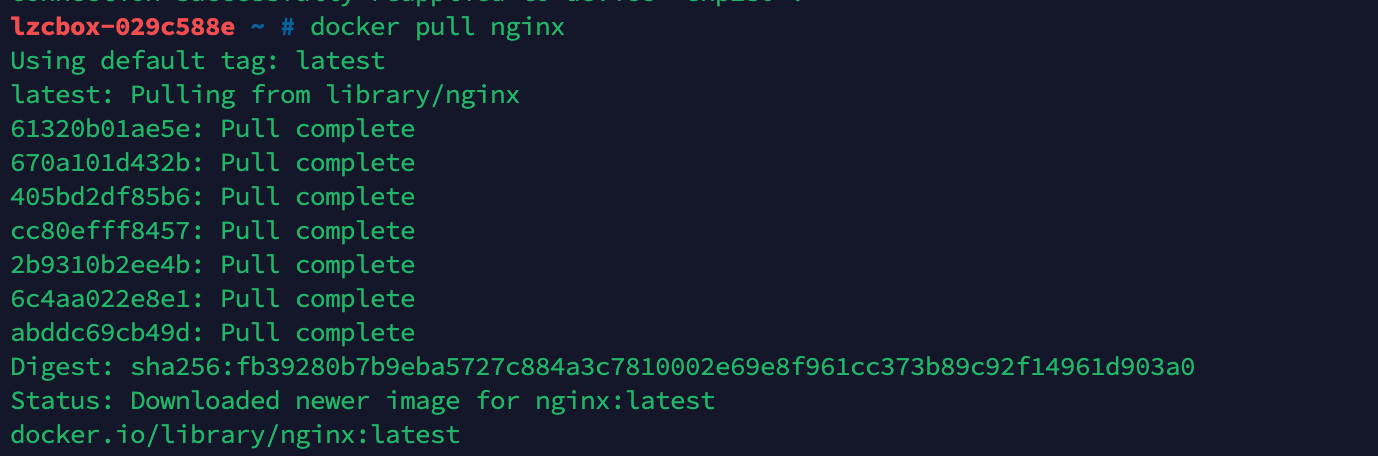
这样子终端就能下载 Docker image 了,其实到这一步已经完成了。
接下来,可以通过懒猫微服中安装的浏览器测试网络是否生效。
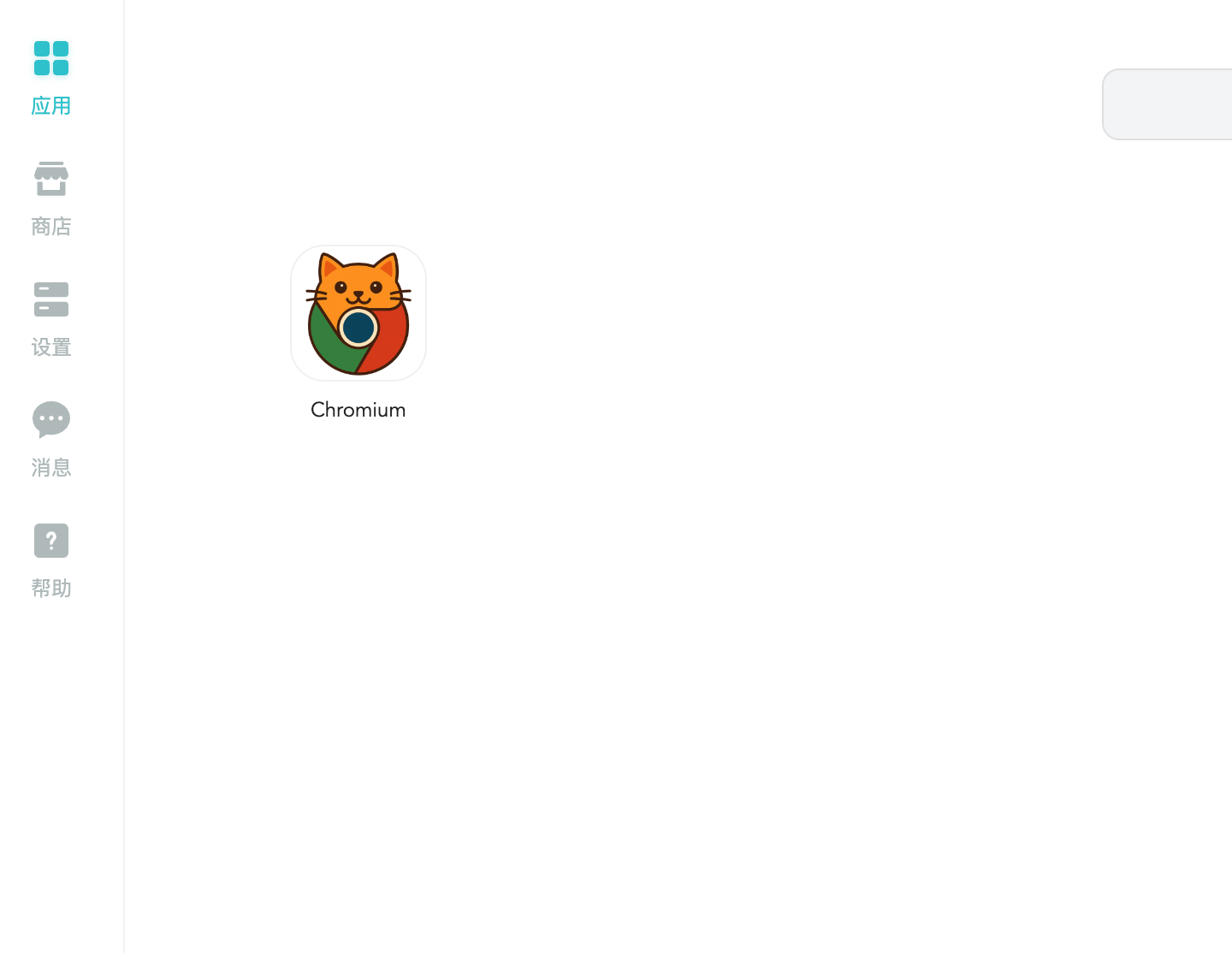
继续打开 YouTube 首页,也能顺利访问并加载视频页面:
你没看错,这是 浏览器里的浏览器,实现了一个“浏览器套娃”的效果。😂

最终,我播放了银临的《牵丝戏》,人美歌也好听~



扫码关注「忘机山人」