之前写过拿 Memos 替代 GitHub 记东西,这次往前走一步:给 Memos 挂上 GitHub 单点登录,省掉一套独立密码。你自己开发的应用想接 GitHub,走的也是这条路。
一、创建 GitHub OAuth 应用
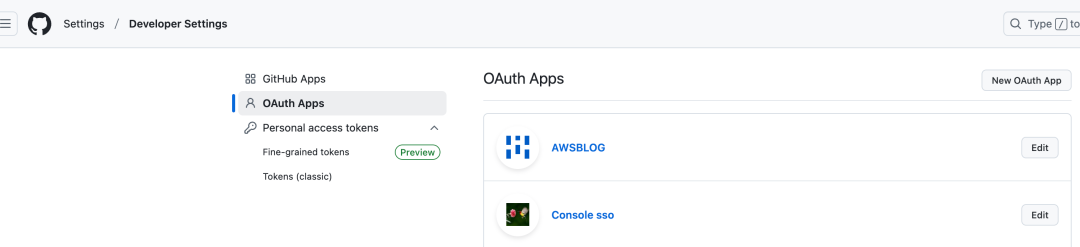
1. 打开 GitHub OAuth 应用配置入口
- 登录 GitHub,点击右上角头像,选择 Settings(设置)
- 在左侧栏选择 Developer settings
- 点击 OAuth Apps,然后点击右侧的 New OAuth App 创建新的应用
📷 页面示意:
2. 填写应用基本信息
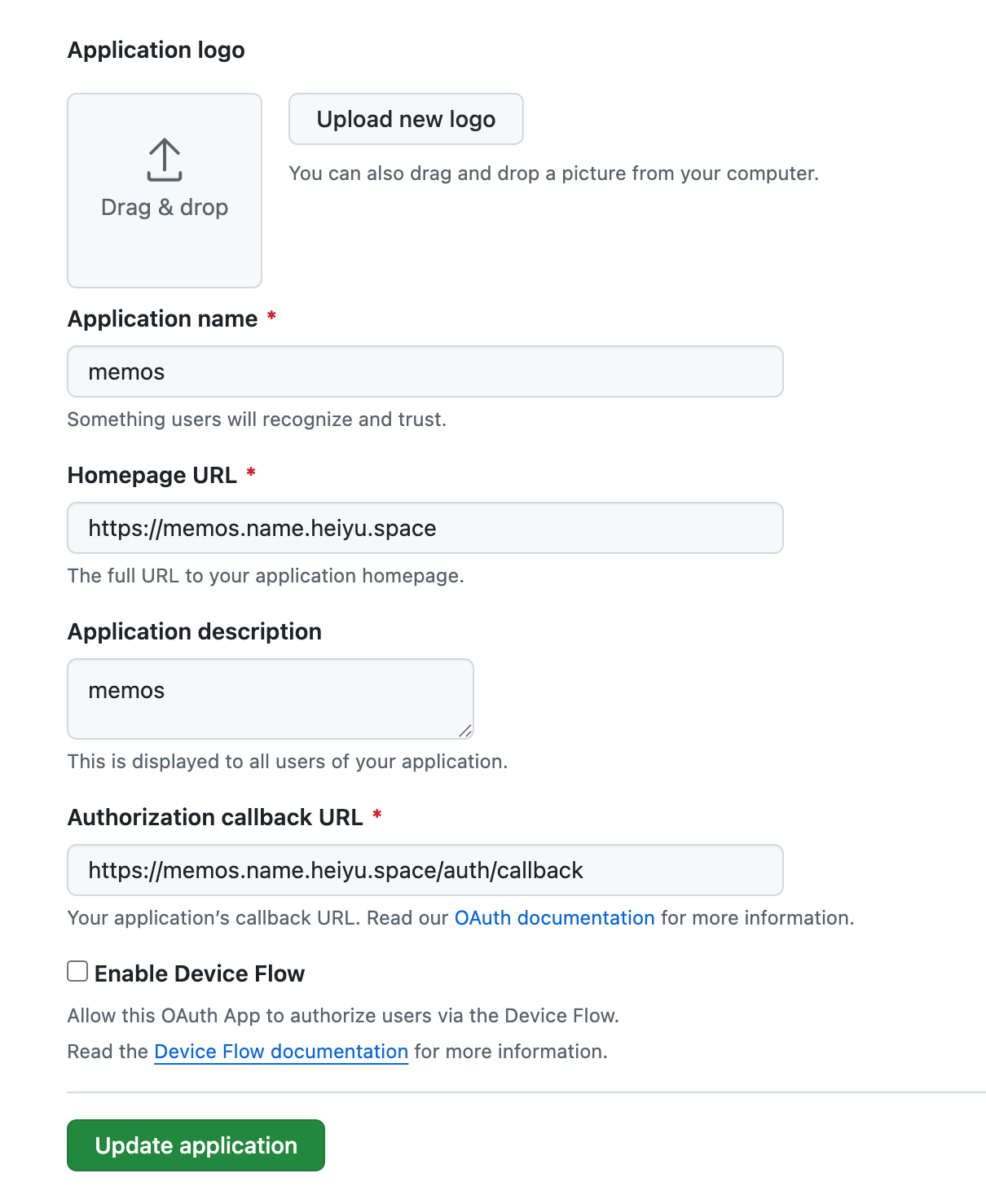
在创建页面中填写如下字段:
Application Name:如
Console SSOHomepage URL:建议填写系统主页,例如
https://memos.name.heiyu.spaceAuthorization callback URL:授权成功后的回调地址,格式如下:
https://memos.name.heiyu.space/auth/callback
📷 示例填写界面:
3. 获取 Client ID 和 Client Secret
提交后,GitHub 将生成:
- Client ID:用于标识该 OAuth 应用
- Client Secret:用于身份验证,请妥善保存,不要泄露!
📷 凭证界面如下:
二、查看和管理 OAuth 应用
创建完成后,返回 OAuth 应用列表,即可看到刚创建的应用。
点击应用名可查看授权信息和应用详情:
📷 应用列表和详情视图:
应用列表页面
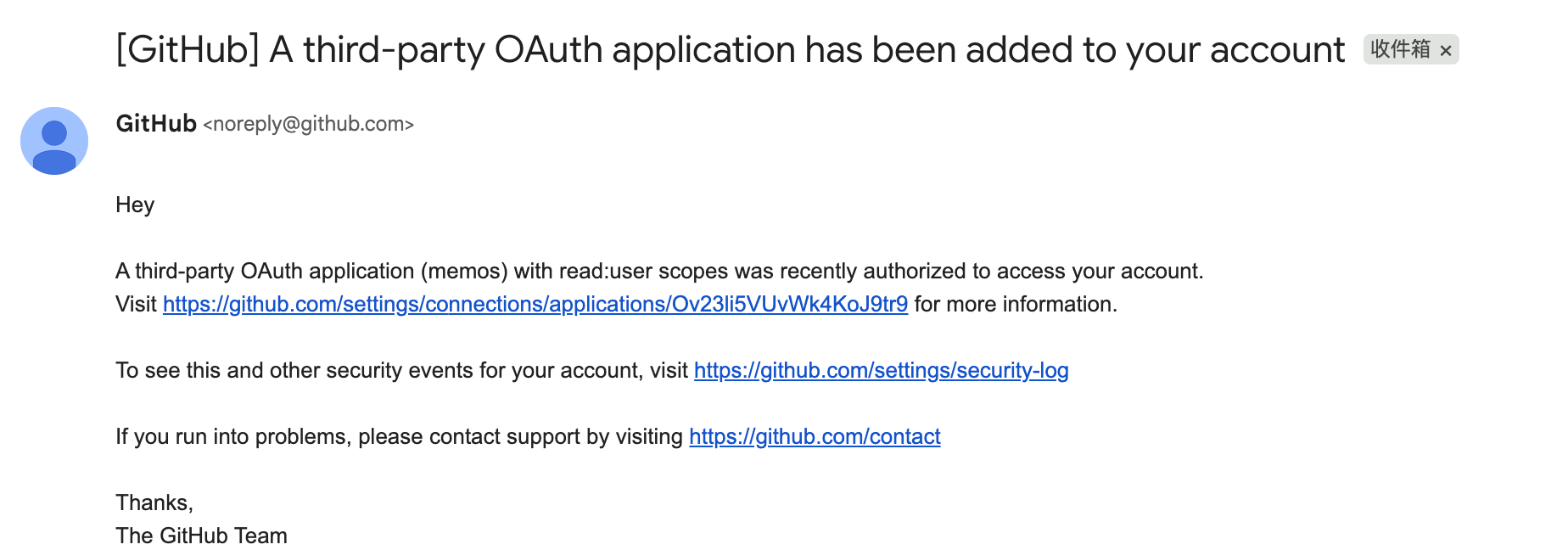
然后邮箱会收到 GitHub OAuth 应用绑定通知。
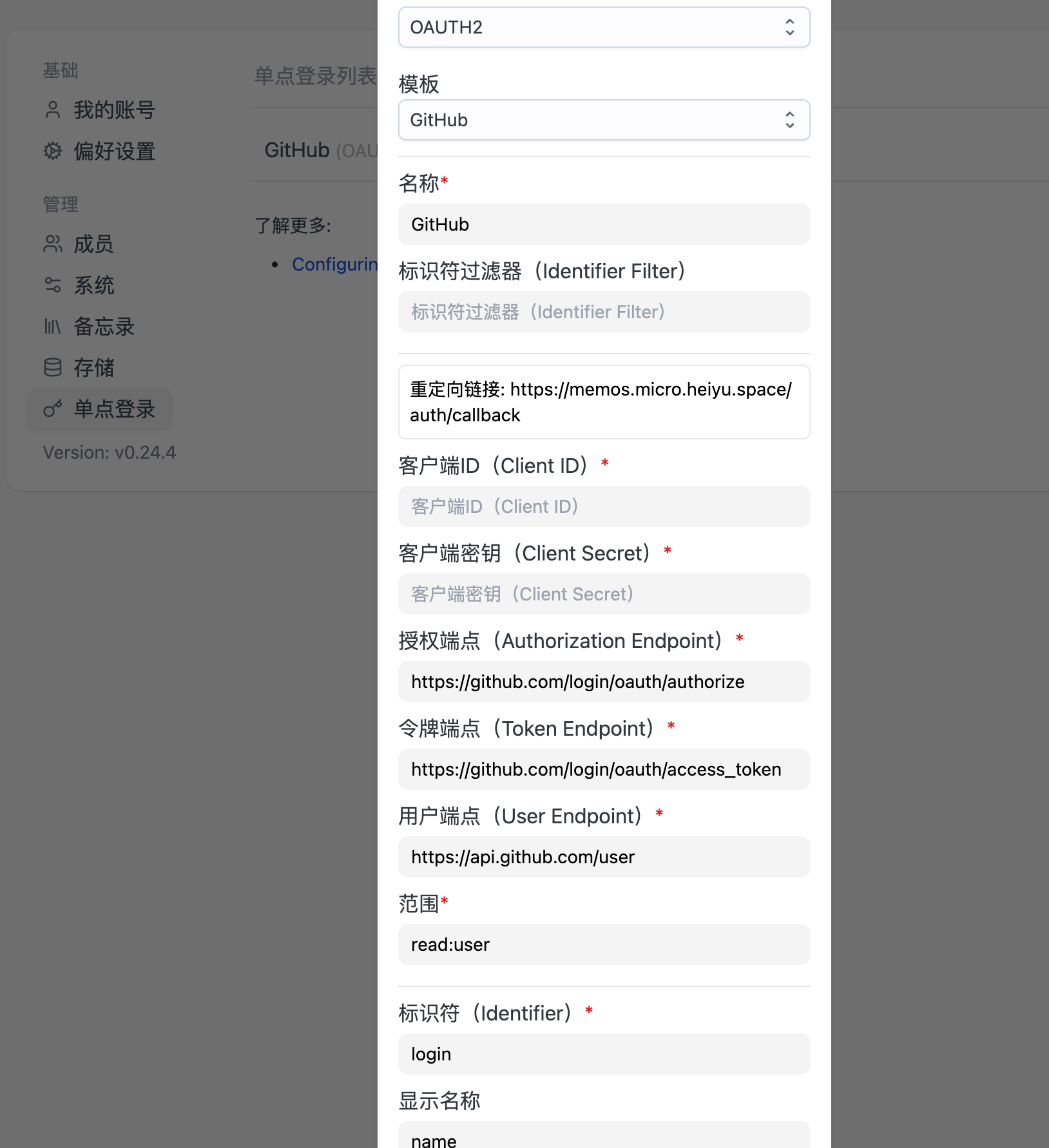
4. 在 Memos 中配置 GitHub 登录
进入系统设置页面:
- 点击左下角齿轮图标(设置)
- 选择 单点登录(SSO)
- 选择 GitHub 作为登录方式,填写刚获取的 Client ID 和 Client Secret
📷 Memos 配置页面示例:
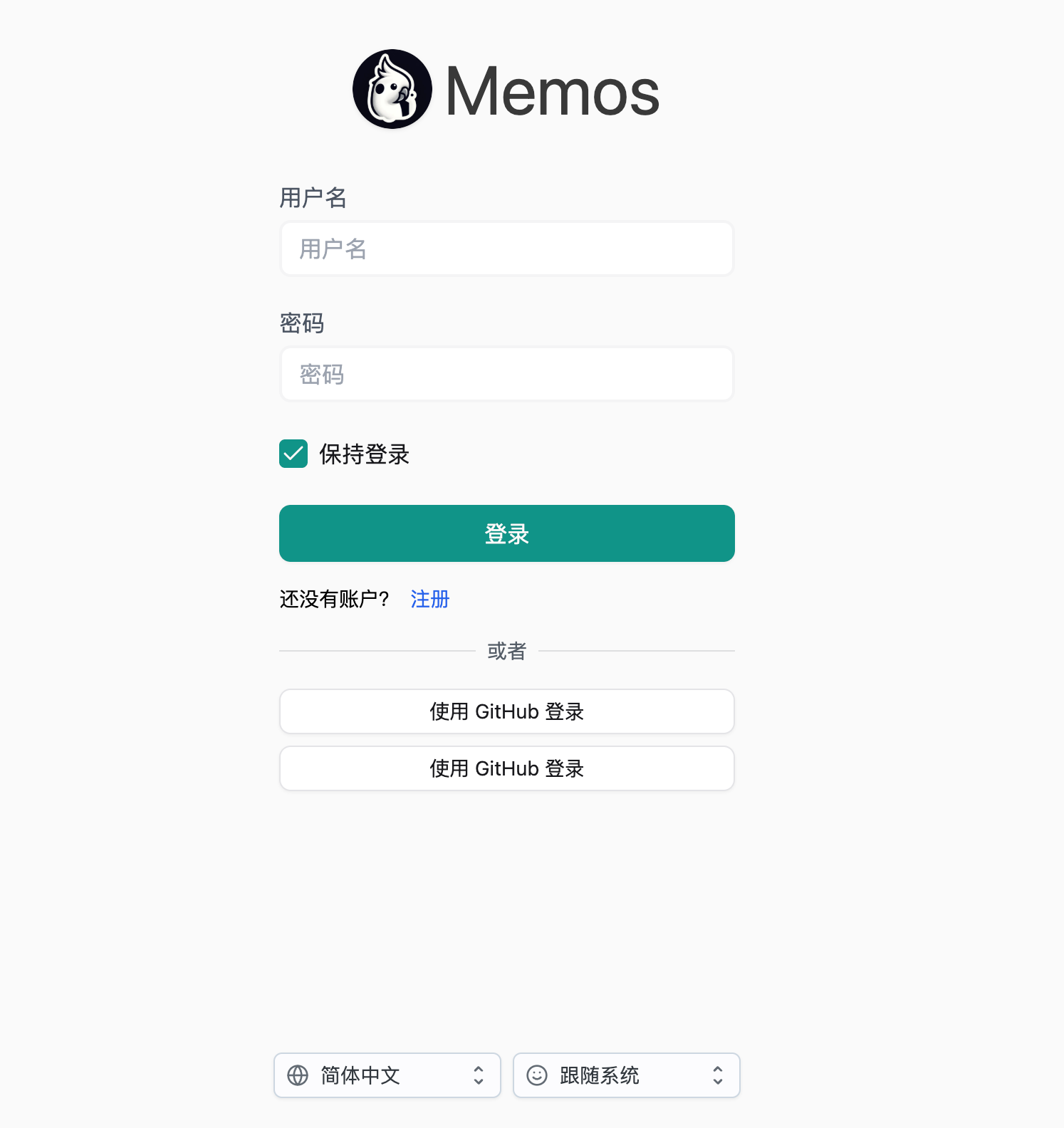
配置保存后,注销当前账号,登录页面会显示 GitHub 登录按钮。
📷 登录页面展示效果:
通过以上步骤,我们完成了 GitHub 登录的接入流程:
✅ 创建并配置 GitHub OAuth 应用 ✅ 获取并填入凭证 ✅ 在 Memos 中启用 OAuth 登录
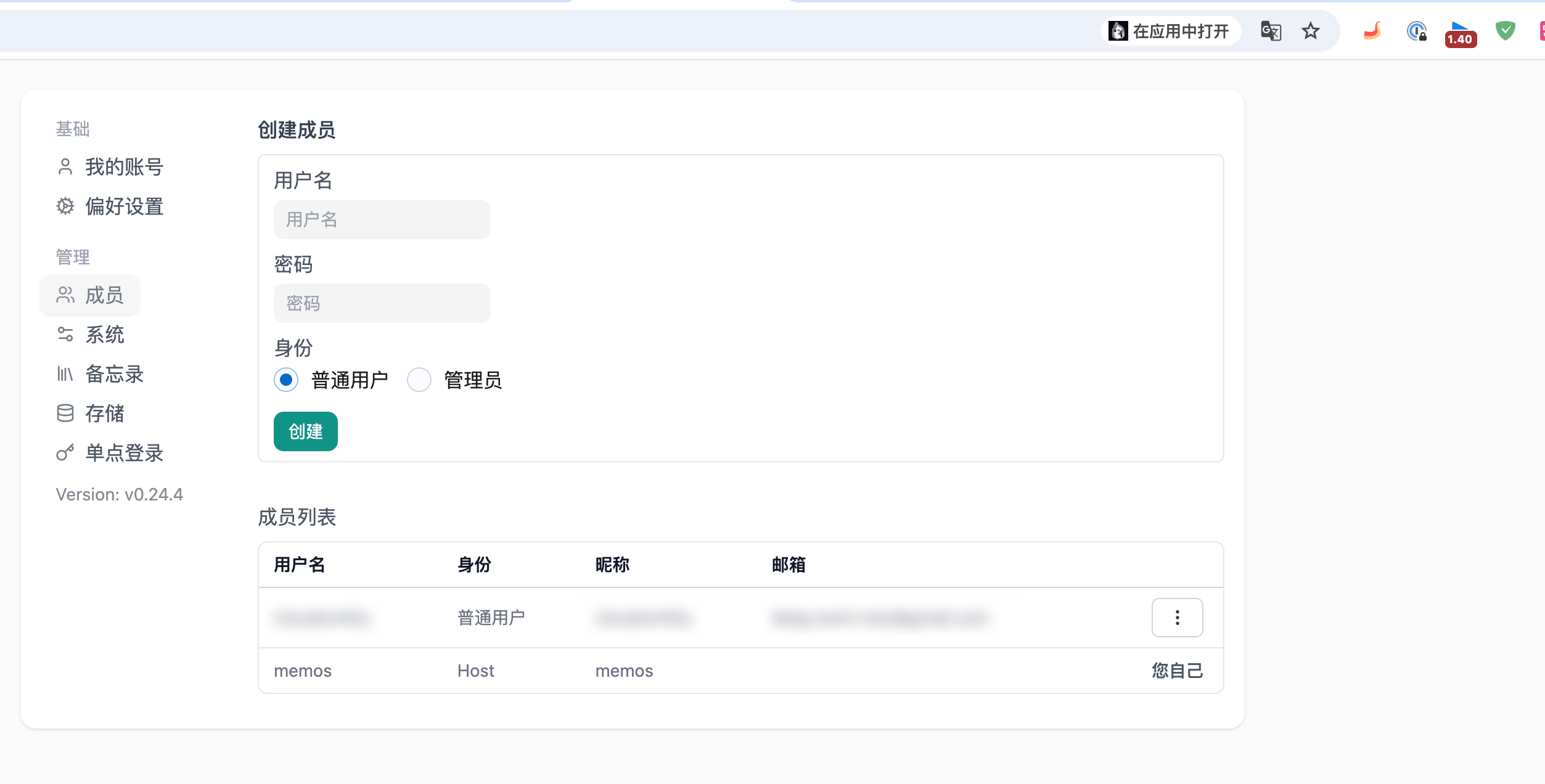
最后成员列表一览:

扫码关注「忘机山人」