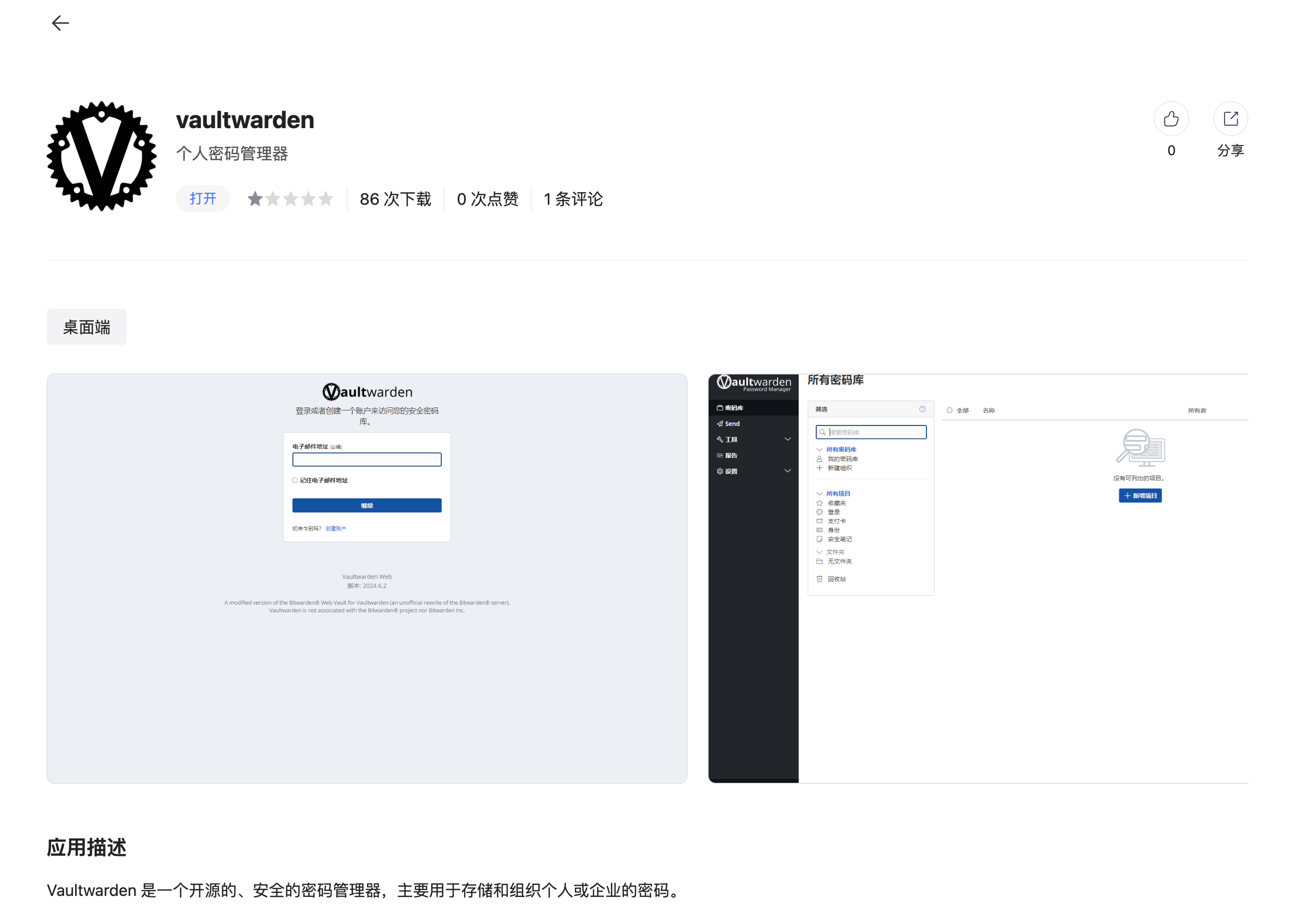
之前用的 1Password 会员快到期了,价格也不便宜。正好在懒猫微服商店看到了 Vaultwarden,就顺势换成了这个“平替”。
相信很多人听过 Bitwarden。Vaultwarden 是社区开发的 Bitwarden 服务端轻量实现,最初叫 bitwarden_rs,后来改名为 Vaultwarden。它用 Rust 编写,资源占用小,兼容 Bitwarden 官方客户端,适合个人用户或小团队自建。
在懒猫商店可以直接下载这个应用,安装和使用指南可以参考社区的帖子:玩机攻略:一个开源的密码管理器 Vaultwarden
从 1Password 迁移到 Vaultwarden
我在 Bitwarden 的 Wiki 中找到了一份迁移指南:先从 1Password 导出数据,再在 Vaultwarden/Bitwarden 中完成导入。
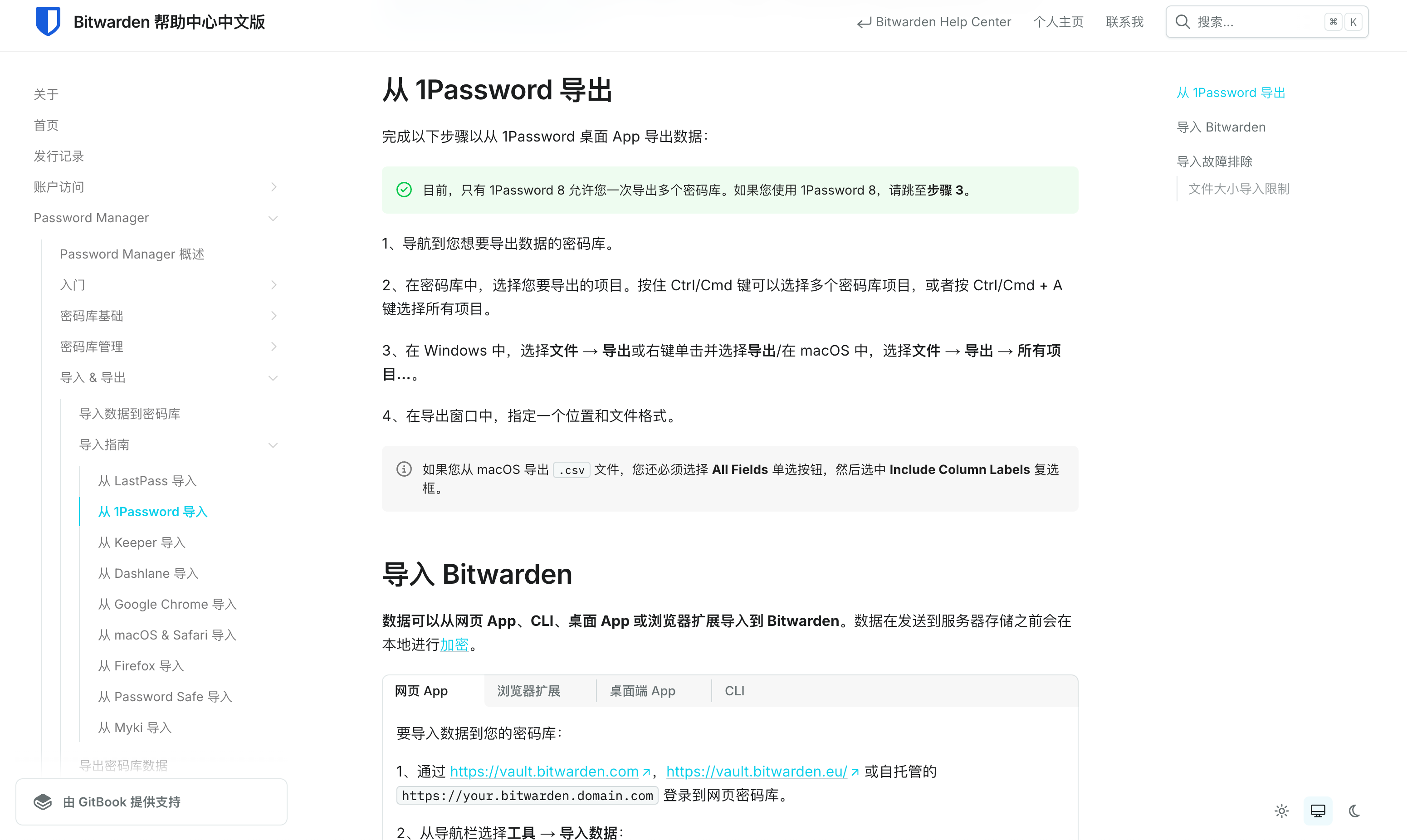
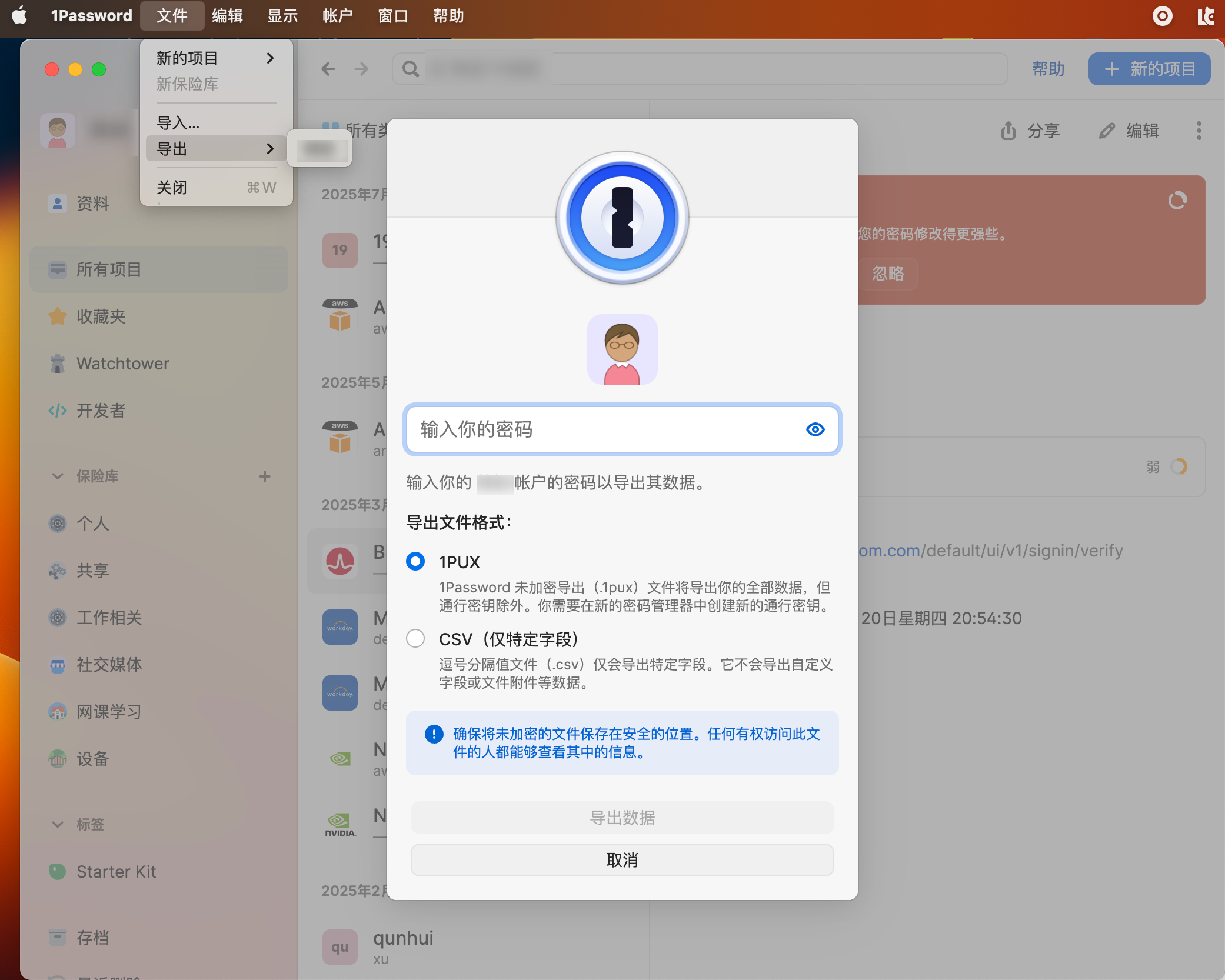
在 1Password 中依次选择“文件 → 导出 → 项目名称”。我这里选择导出 1PUX 格式的文件并保存到本地,这样之前保存的密码、SSH Key 等信息都可以一起导出。
安全提示
1PUX 导出文件包含明文或可直接导入的敏感数据。不要上传到网盘、聊天工具或代码仓库;确认 Vaultwarden 导入成功后,应及时删除导出文件和其他临时副本。
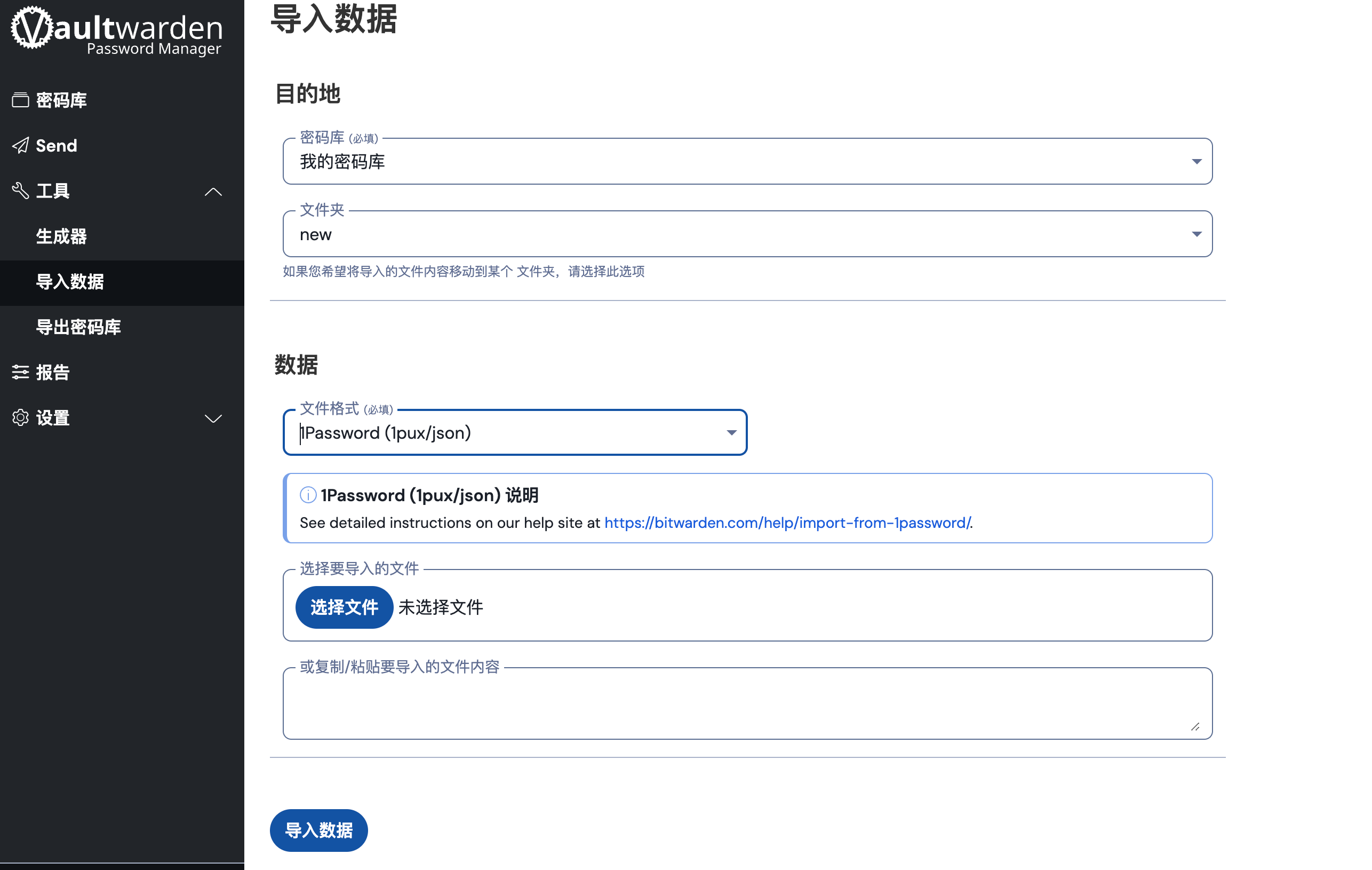
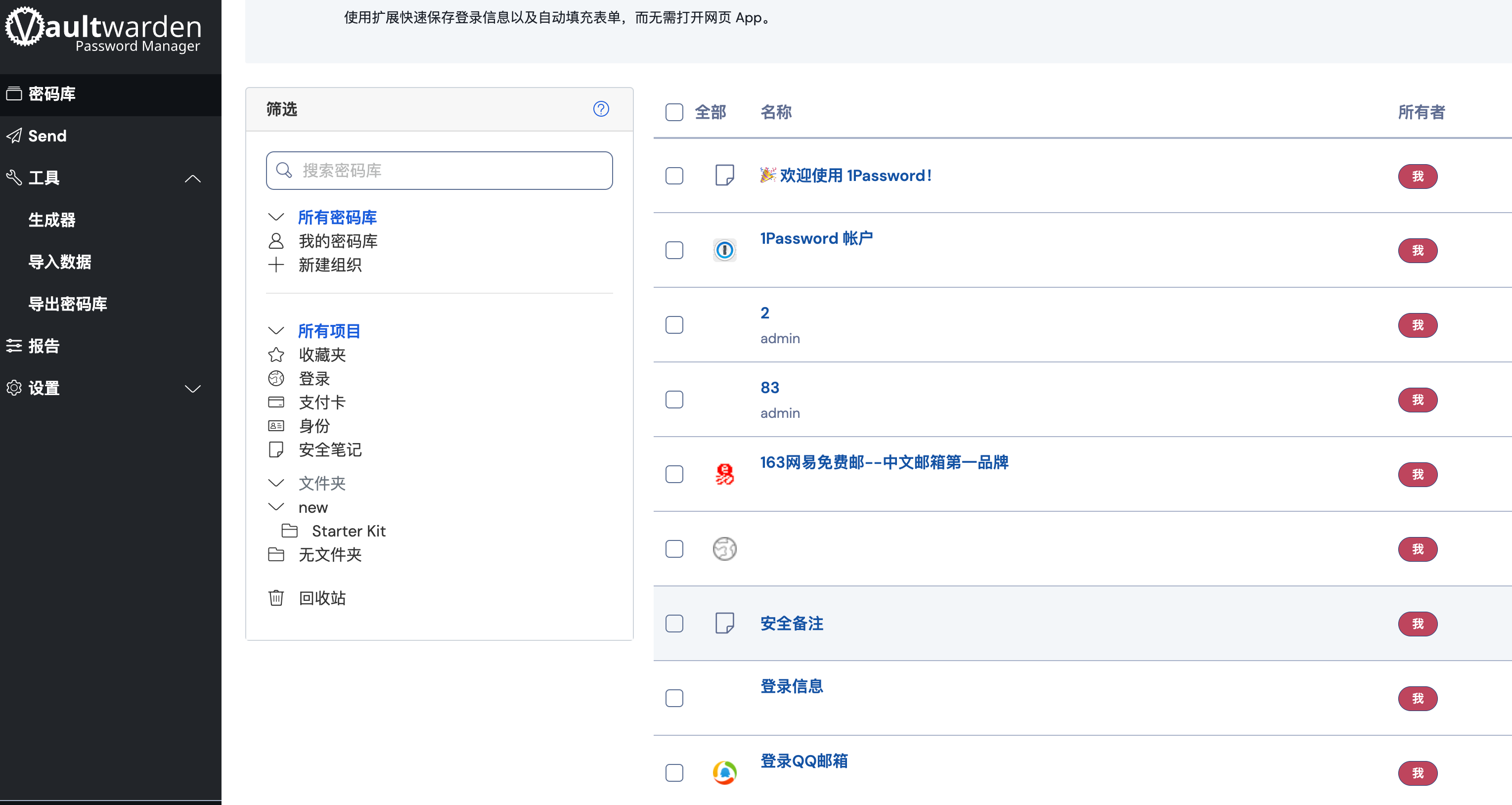
然后在 Vaultwarden 网页端导入刚才的 1PUX 文件(需要提前新建一个文件夹)。
操作很简单,导入后数据就都同步过来了。
客户端体验
如果习惯使用客户端,也可以直接在 App Store 下载桌面端。
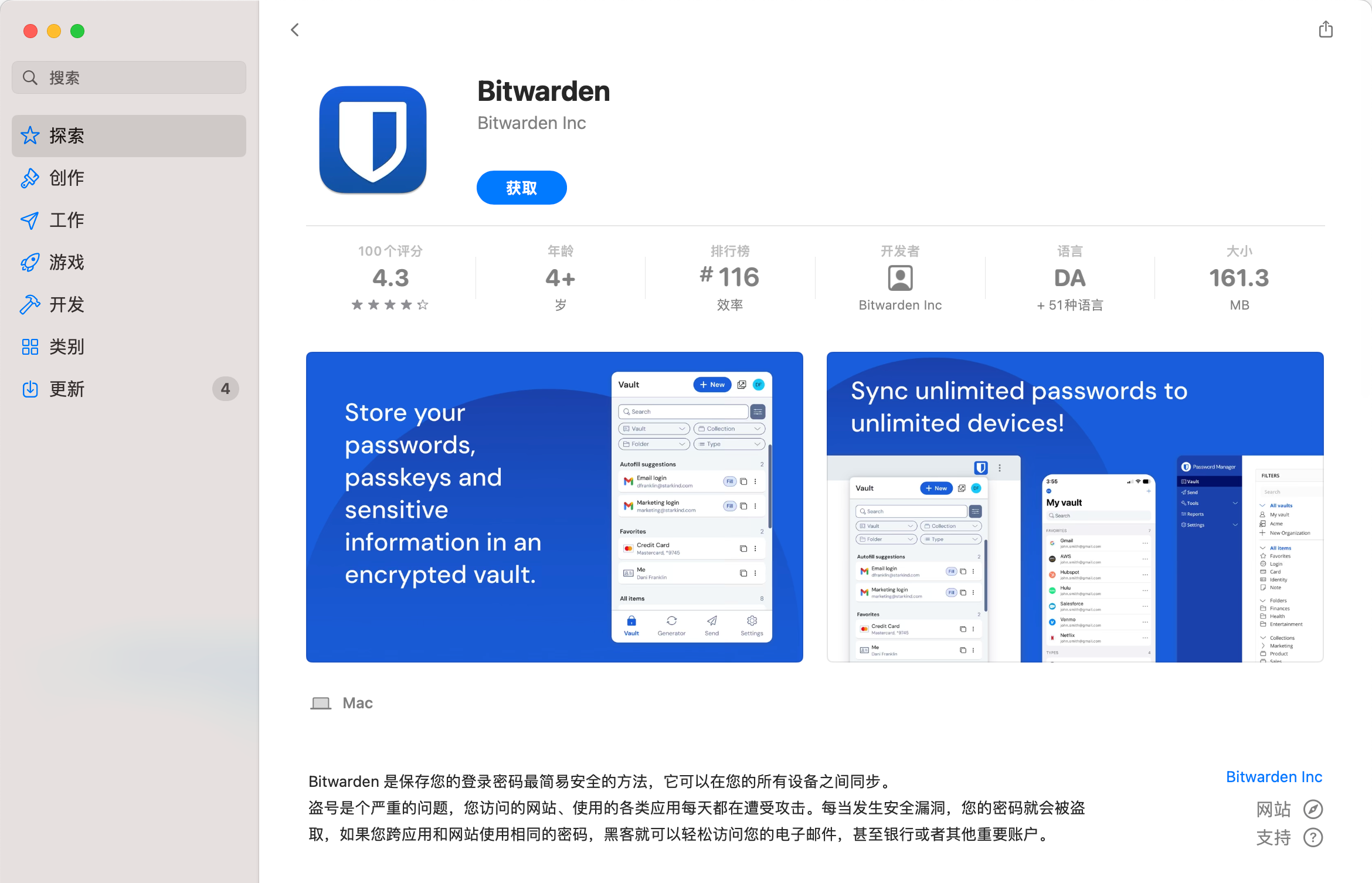
除了 macOS,Vaultwarden 同样支持 Windows 和 Linux。

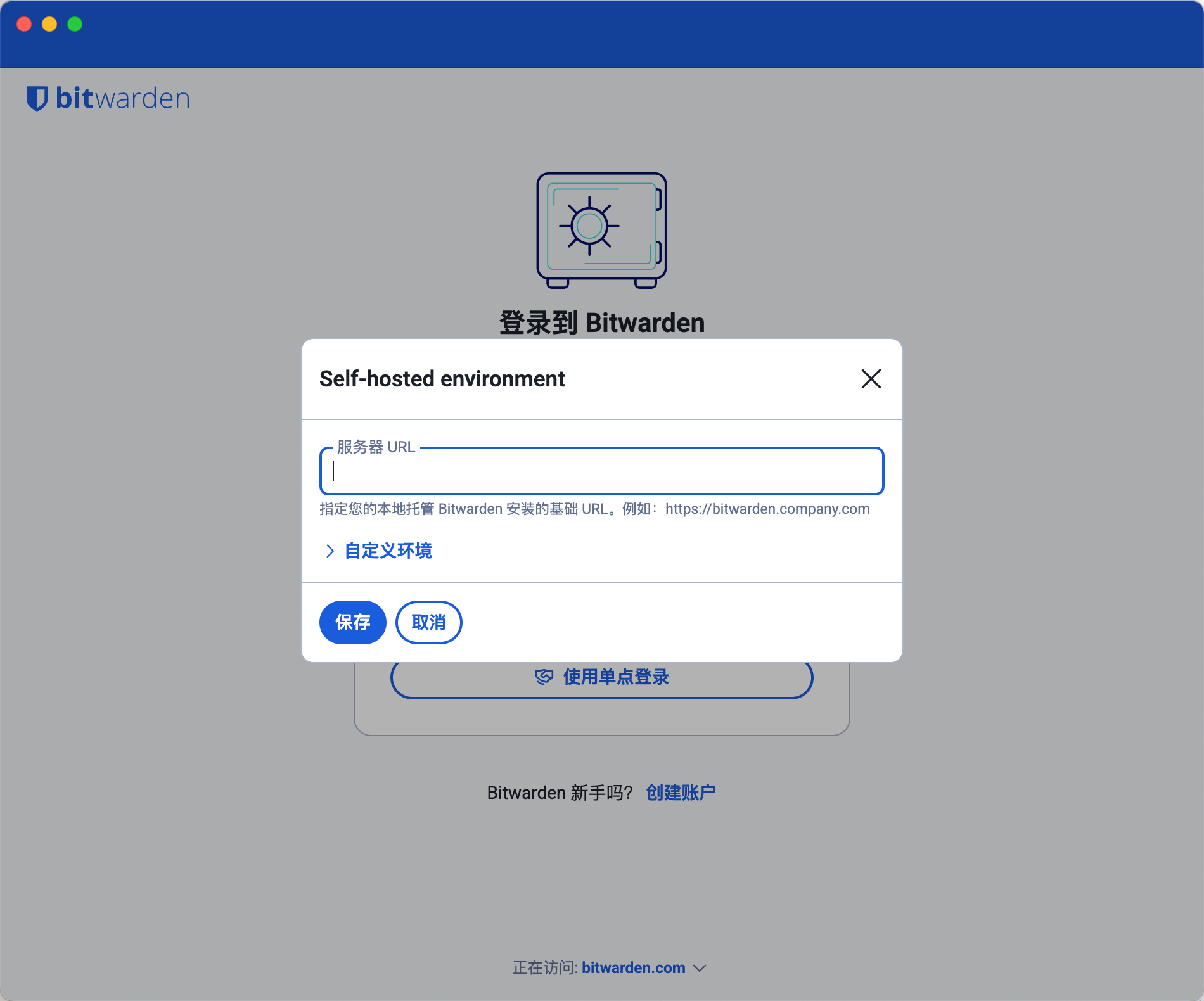
在客户端最下面可以切换服务器地址,我这里填写的是 https://vaultwarden.name.heiyu.space/。
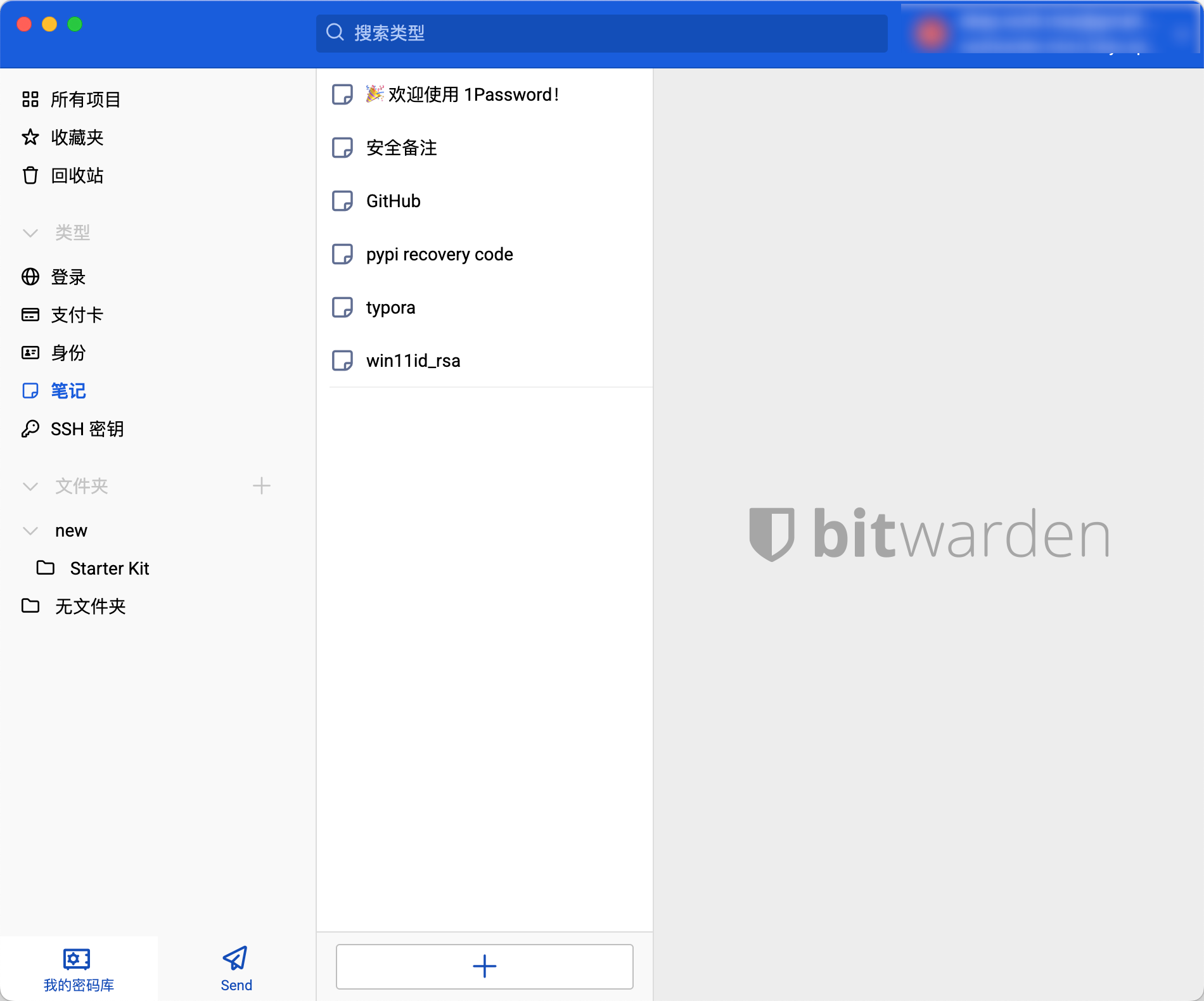
这样在 App 里就能直接看到刚刚导入的数据,不需要再手动复制粘贴。
浏览器插件
除了 App,还可以使用浏览器插件。Vaultwarden 支持大多数主流浏览器。
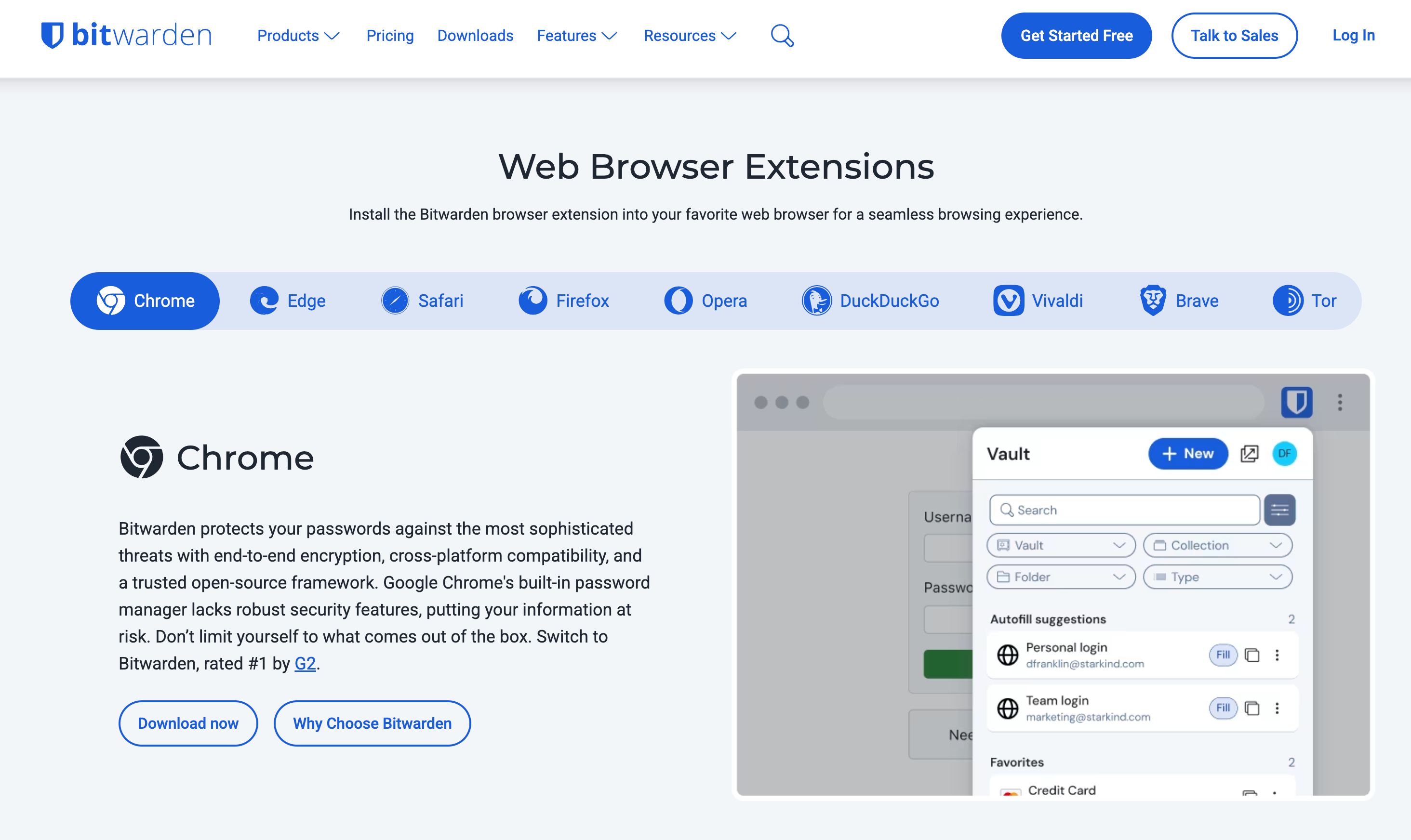
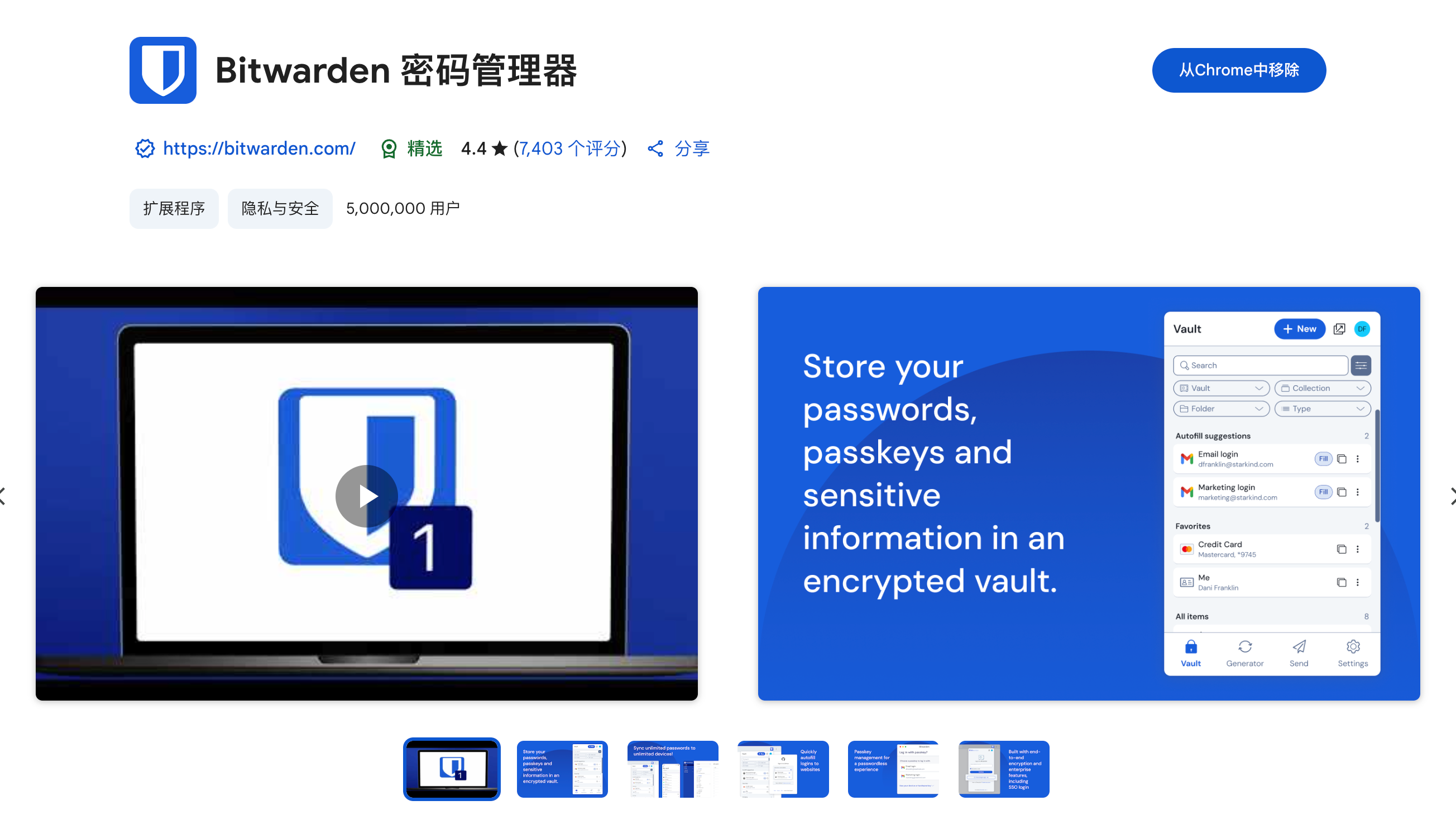
我平时用 Chrome 最多,所以直接在 Chrome 商店下载了插件。
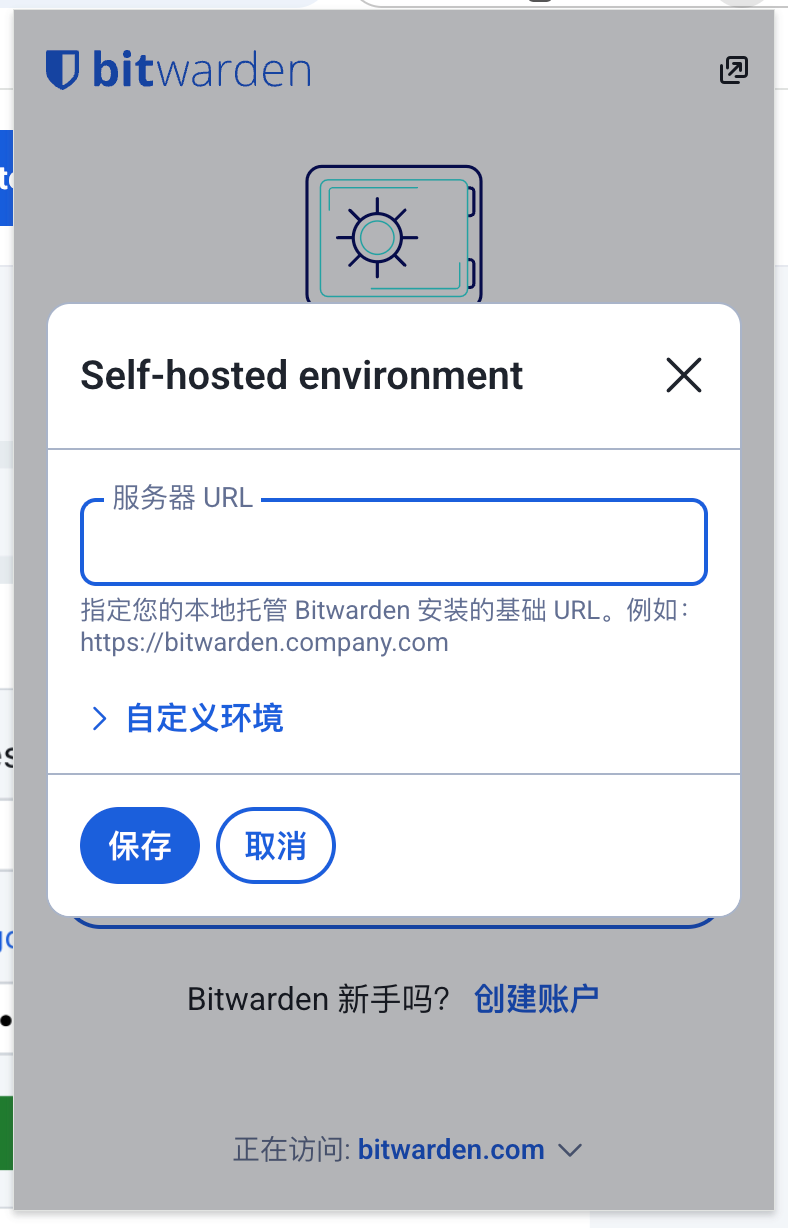
和桌面客户端一样,需要先设置好自己部署的服务器地址。
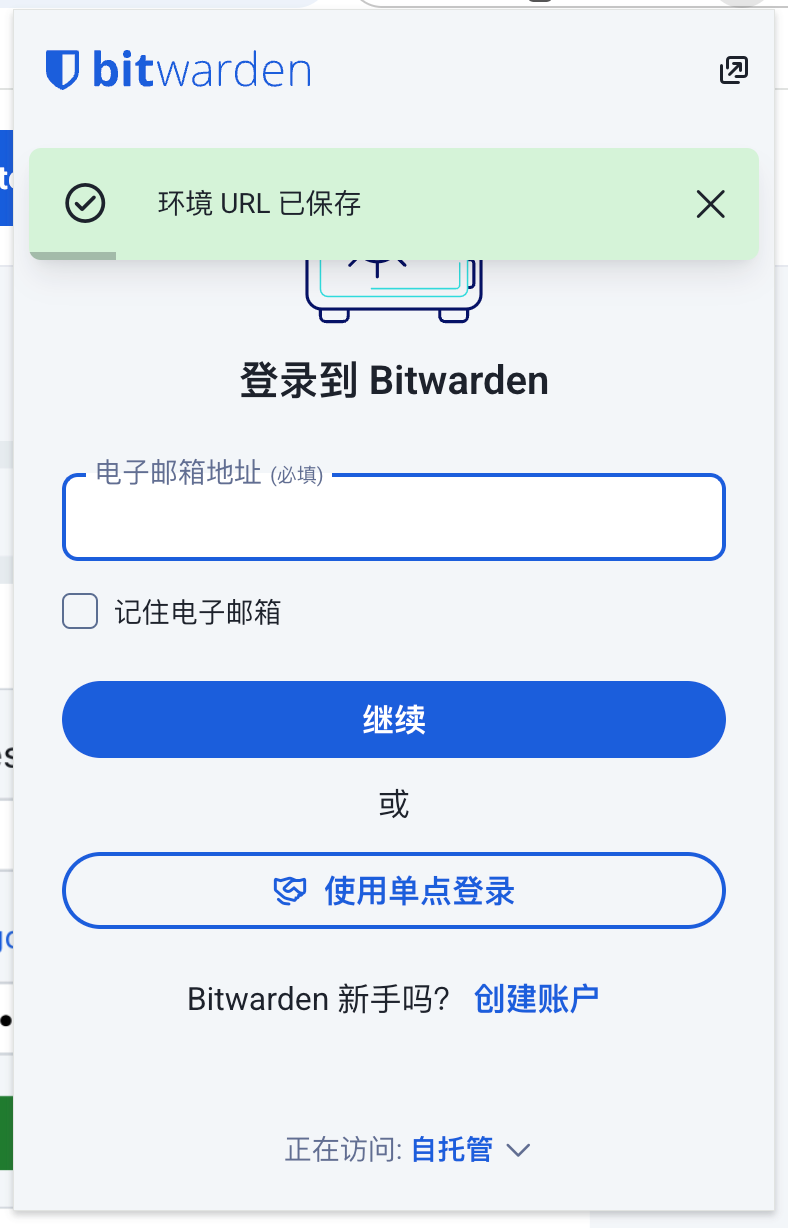
登录流程和桌面端一致。
自动填充与使用体验
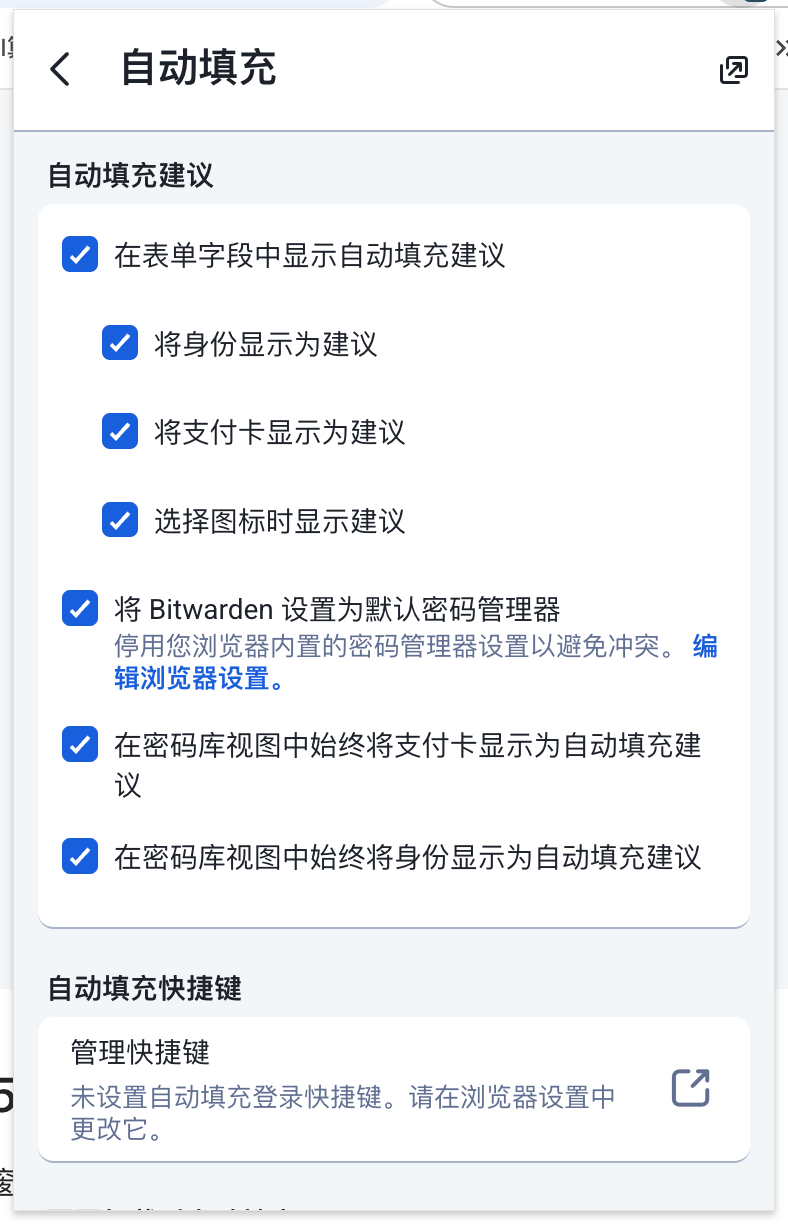
我在设置里打开了自动填充功能,这样日常使用方便了不少。
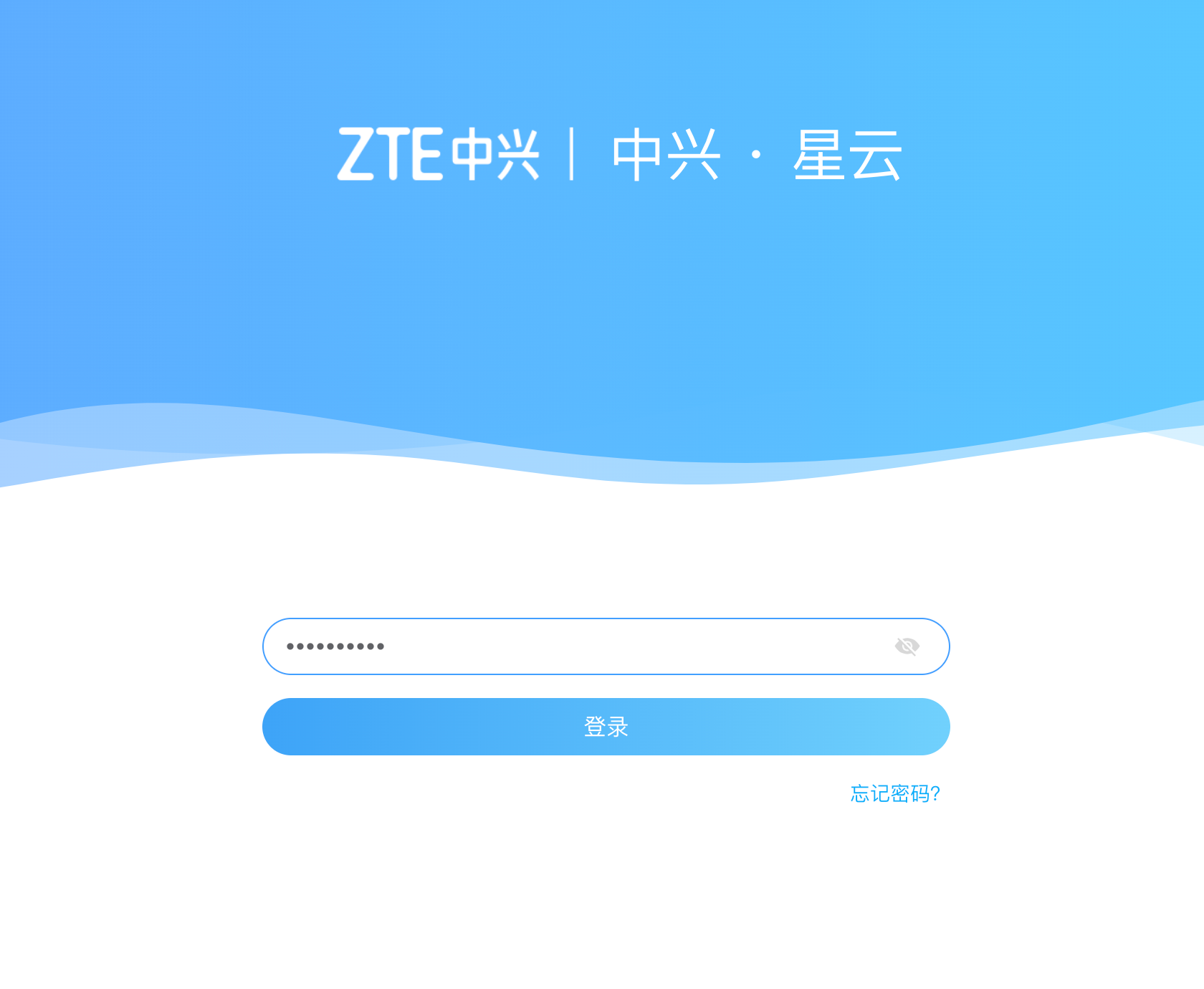
例如登录路由器后台时,Vaultwarden 就能自动填充密码,点击登录即可。
总结
整体体验下来,Vaultwarden 已经完全替代了我之前的 1Password:功能齐全、部署轻量,还能节省一笔订阅费用。对于个人或小团队来说,确实是一个非常值得的平替方案。

扫码关注「忘机山人」